

之前一直听说搬瓦工 Amy 变厉害了,这次按我的流程测试了下,确实体验超过预期,除了执行复杂任务偶尔会提示达到使用限制,其实时候基本上没出什么问题。
当然对于爱折腾的MJJ来说,用处肯定有限,当然对于新手还是很友好的,毕竟可以摆脱 SSH 工具了 
本次测试使用搬瓦工 E-Commerce 系列服务器,通过 Amy 助手,可以完全不使用 SSH 工具(如 Xshell、FinalShell)搭建项目和网站。不需要你面对枯燥的黑框命令行,只需要像和AI聊天一样下达清晰的指令,Amy 就能在系统中自动为你敲代码、配环境、测网络、改参数。
本教程将会很详细呈现具体步骤,面向零网络基础的新手,通过与 Amy 聊天,全程使用中文,完成从“网络测速”、“路由分析”、“部署 WordPress 与 FileCodeBox 网盘”到“日常排障”的全套操作。
成果展示:
为了让大家直观看到 Amy 的能力,以下是完全由 Amy 助手零命令行搭建的两个演示项目,大家可以先访问查看实际成果:
- WordPress 演示博客:https://wp.vpsmes.com
- FileCodeBox 演示网盘:https://box.vpsmes.com
这两个测试站有效期到2026年7月2日(因为服务器要到期了)
一、 准备工作与环境要求
在开始教程之前,你需要做好以下简单的准备工作:
- 系统环境安装:登录搬瓦工的 KiwiVM 控制面板,将系统安装为
debian-12-x86_64。 - 域名准备(可选):为了获得最佳的建站体验,建议提前准备一个属于自己的域名,将域名解析到搬瓦工 VPS 的 IP 上。在后续演示中,我已经提前将
wp.vpsmes.com(用于博客)和box.vpsmes.com(用于私有网盘)解析好。如果你目前暂时没有域名也不用担心,本教程中也提供了直接使用 IP 建站的备选方案。
二、 找到并启动 Amy 助手
对于第一次使用搬瓦工的用户,可以通过以下步骤找到 Amy 并启动 :
- 访问服务器列表:https://bandwagonhost.com/services
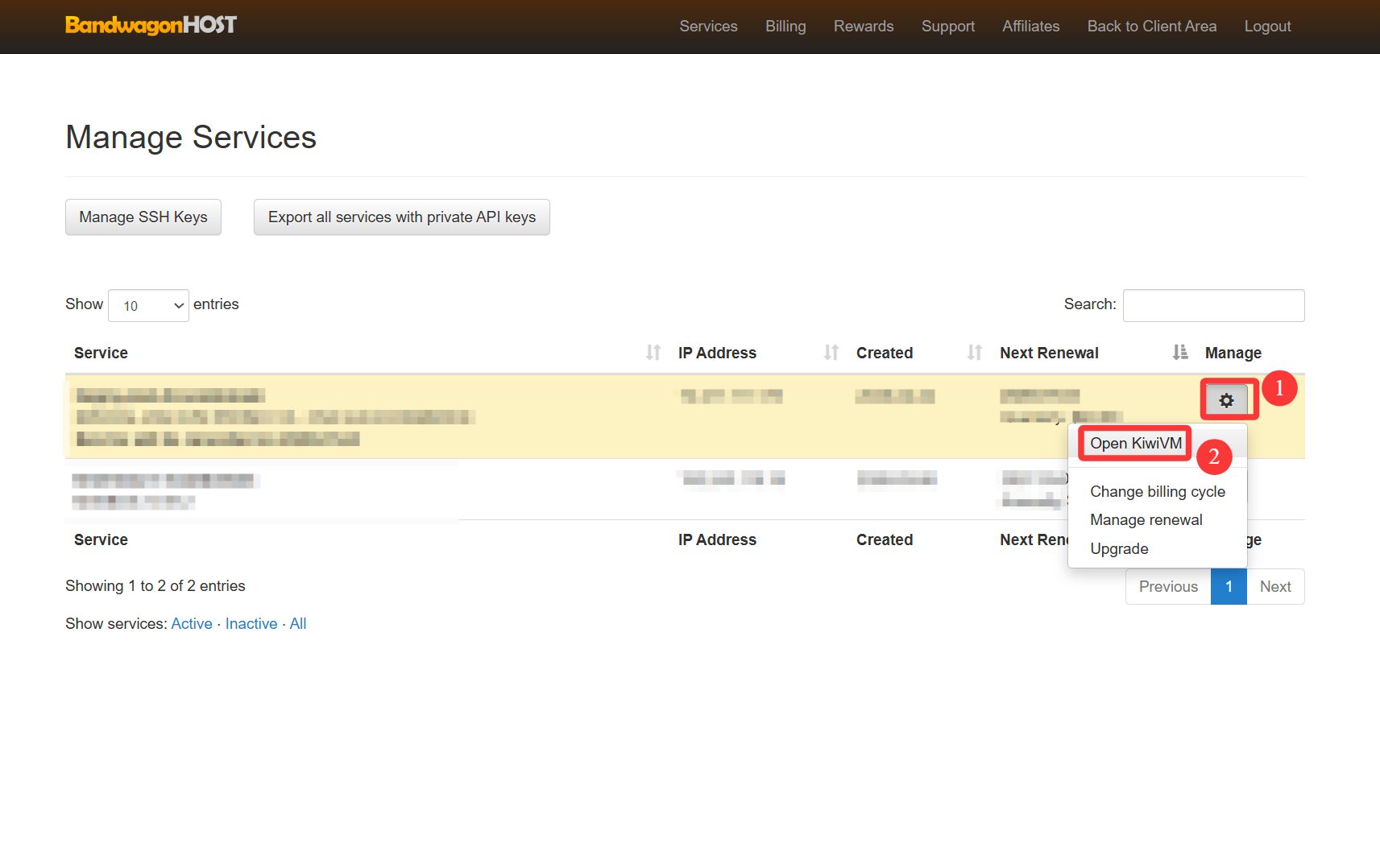
- 找到要操作的 VPS 实例,点击进入管理页面,然后点击 Open KiwiVM 进入 KiwiVM 面板。
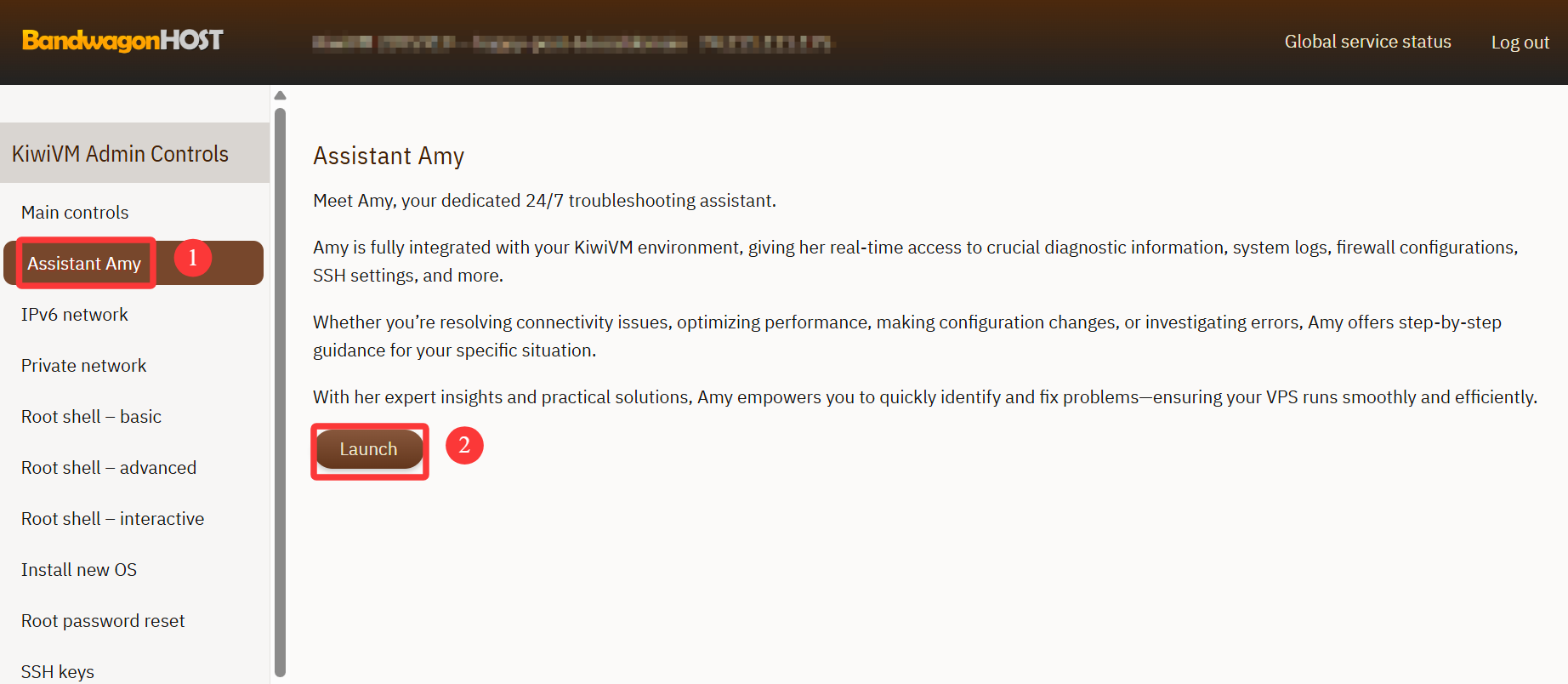
- 在 KiwiVM 面板的左侧导航栏中,向下滚动视线,找到并点击 Amy (AI Assistant) 菜单。
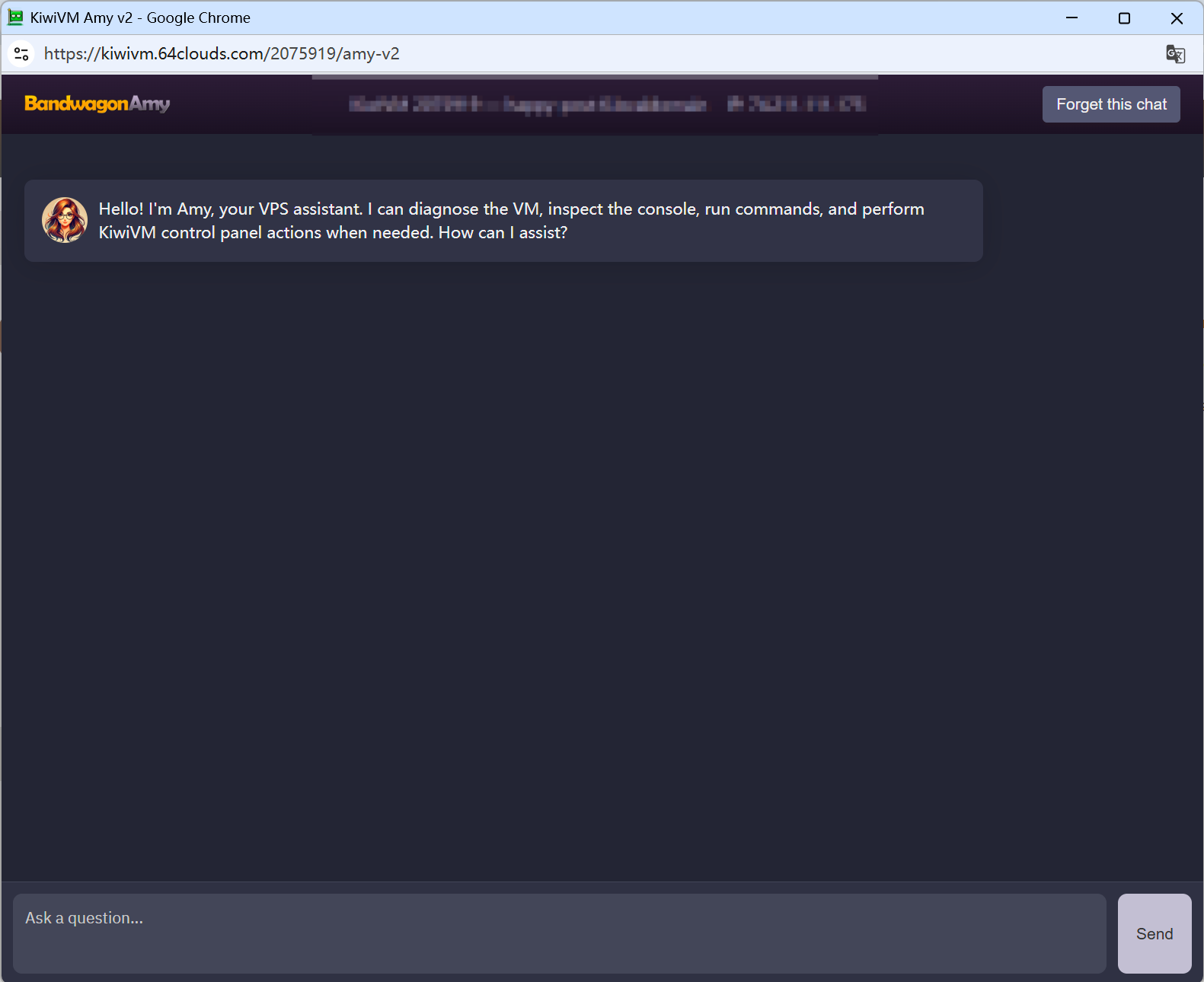
点击后,你会看到一个聊天窗口界面,这就是 Amy 。你可以直接使用中文向她下达我们接下来的各种指令。
三、 网络性能测试
我们先来测试一下搬瓦工这台服务器的网络情况。
1. 搭建 iperf3 服务端
iperf3 是测试服务器到本地网络网络连通性最常用的工具,现在可以直接交由 Amy 部署即可。
向 Amy 发送的指令如下:
请在系统中安装 iperf3 服务端,并以后台模式启动运行(监听默认的 5201 端口)。
完成后,请检查系统防火墙是否已放行 TCP 和 UDP 的 5201 端口,如果没有请帮我放行。
最后,请详细告诉我如何在本地 Windows 电脑上对这台服务器进行测速,包括需要在哪里下载 Windows 版的 iperf3 工具,以及具体的执行命令。
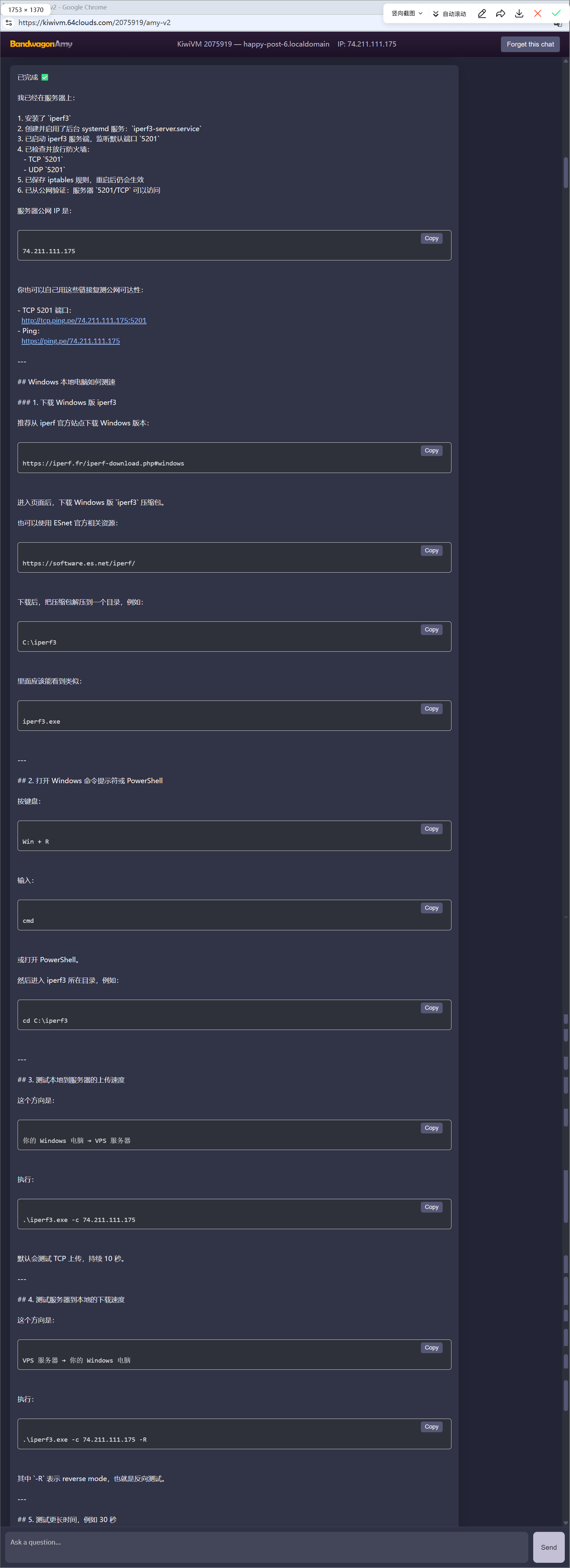
可以看到,指令给出后,Amy 已经开始执行,结束后输出结果:
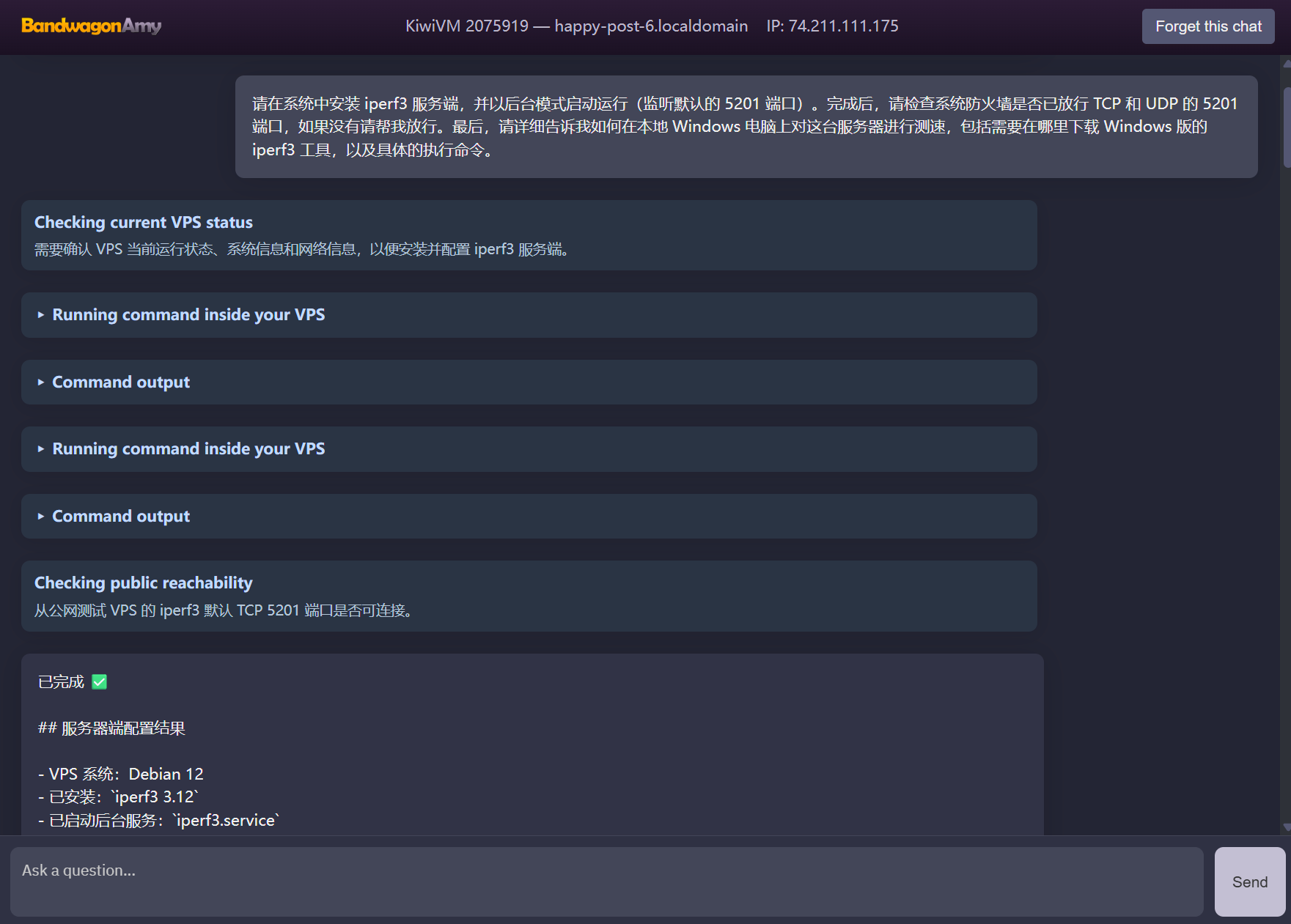
Amy 根据要求,给出了如何下载并使用 Iperf3 工具,以及如何使用的具体步骤,非常详细。
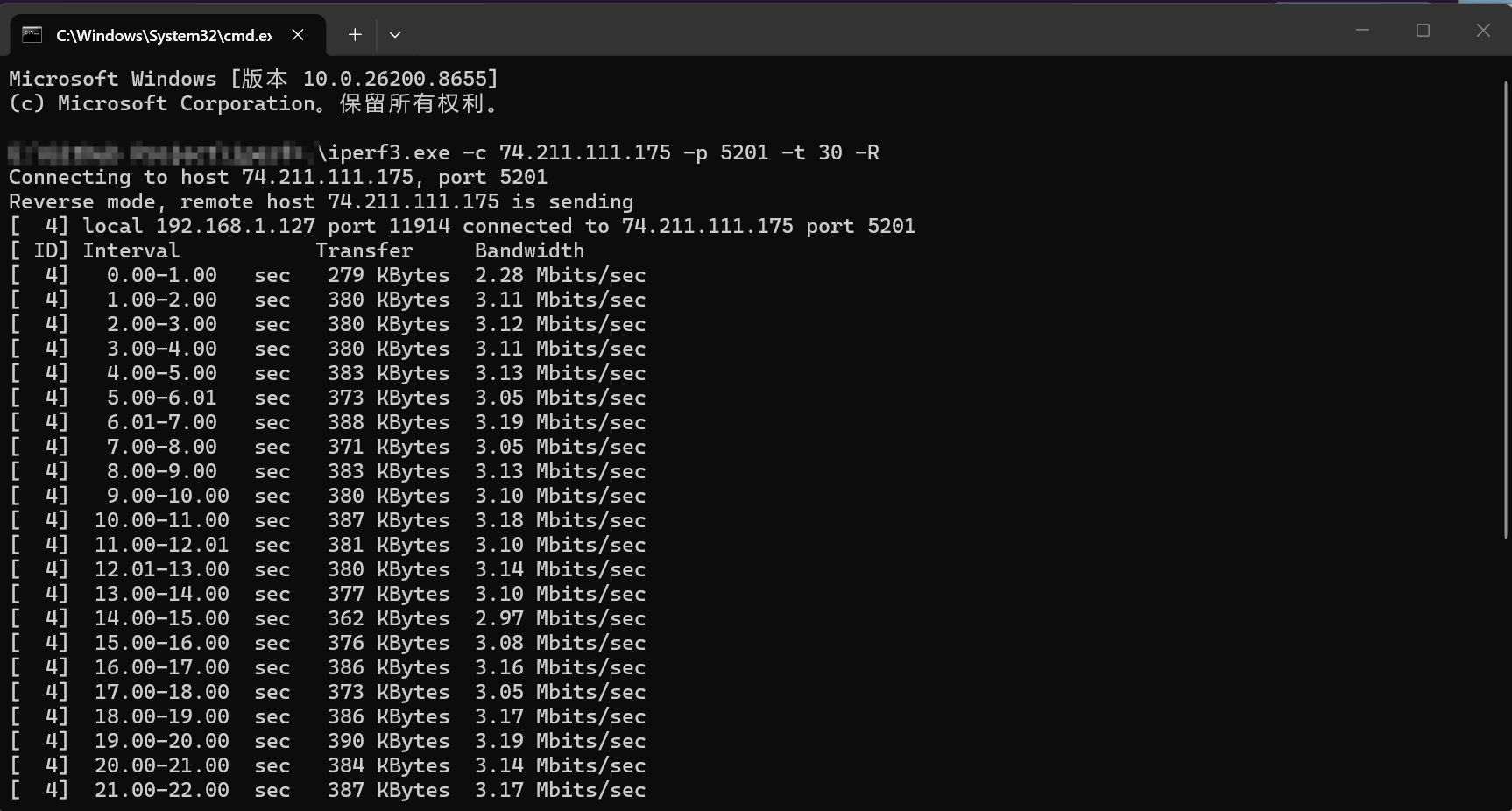
以下是本地电脑执行 Amy 的命令测试结果:
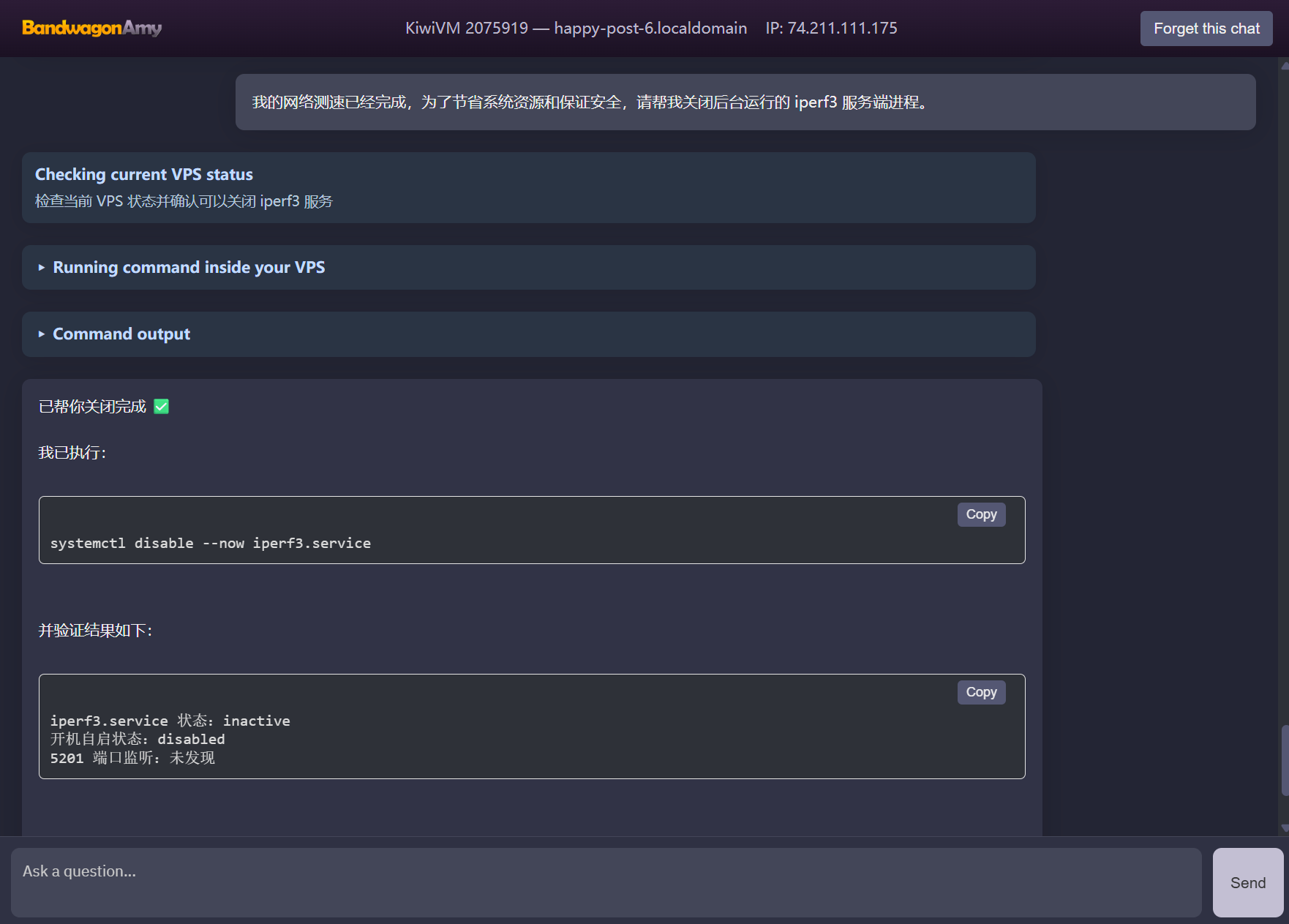
因为 Iperf3 的端口是对公网的,我们测试后要关闭它,避免被其他人扫到浪费流量。
测速完成后的关闭 iperf3 指令:
我的网络测速已经完成,为了节省系统资源和保证安全,请帮我关闭后台运行的 iperf3 服务端进程。
2. 回程路由追踪与线路分析
这台服务器使用的 E-Commerce 系列,位于 DC6 机房,是三网 CN2 的线路,这里我们使用 Amy 来测试下对于河南电信的回程网络(你可以把指令里的 IP 换成你想测试的)。
向 Amy 发送的指令如下:
我的本地公网 IP 地址是 [171.15.110.220]。
请你安装并使用 mtr 或 traceroute 工具,从这台服务器对我的本地 IP 进行回程路由追踪。
追踪完成后,请帮我分析回程路由走的是什么线路(例如是 CN2 GIA 、9929、还是163等),并给出简要的分析结论。
可以看到 Amy 首先进行了多次路由测试,并分析了目的地 IP 的信息,最后根据测试的结果,Amy 客观的输出了结论。
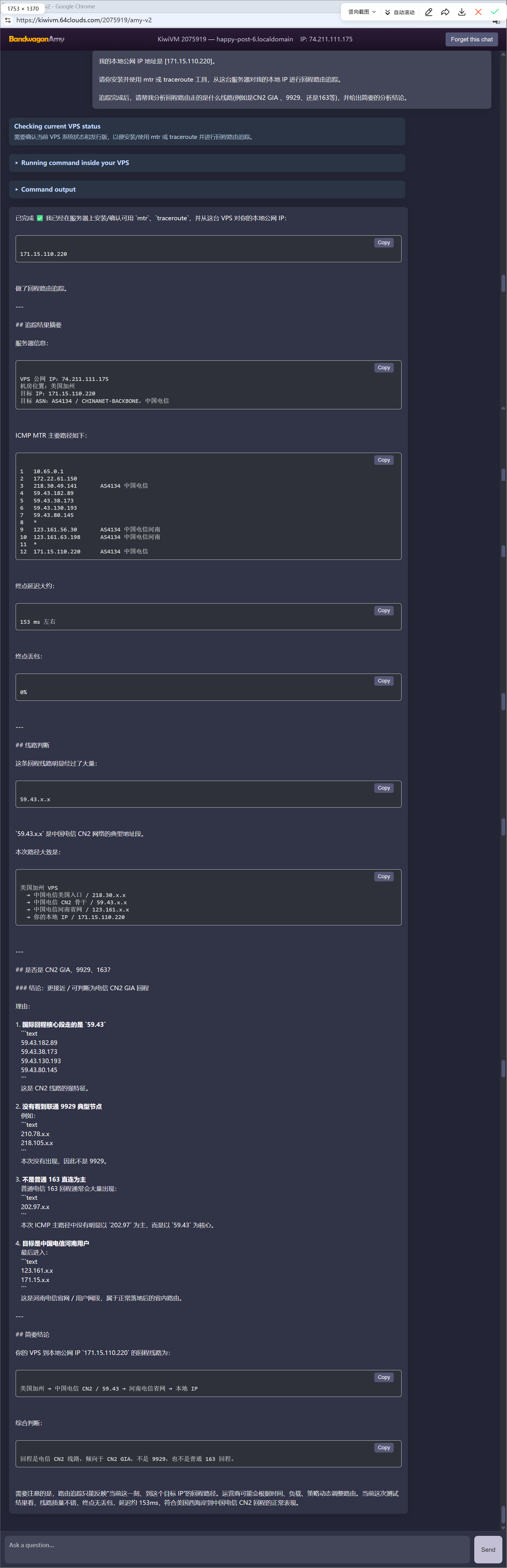
1 10.65.0.1
2 172.22.61.150
3 218.30.49.141 AS4134 中国电信
4 59.43.182.89
5 59.43.38.173
6 59.43.130.193
7 59.43.80.145
8 *
9 123.161.56.30 AS4134 中国电信河南
10 123.161.63.198 AS4134 中国电信河南
11 *
12 171.15.110.220 AS4134 中国电信
四、 0命令搭建网站和项目
传统的建站需要你通过 SSH 工具连接服务器、安装组件和部署环境等步骤,对于新手来说极易出错。今天,我们让 Amy 使用 Docker 配合 Caddy 方案一步到位。这种方案不仅系统纯净,且 Caddy 会全自动管理 HTTPS 证书。
1. 部署 WordPress 个人网站
方案 A:如果已有域名(将 wp.vpsmes.com 替换为你的域名)
向 Amy 发送的指令:
我已经将域名 wp.vpsmes.com 解析到了这台服务器的 IP 上。请帮我搭建一个 WordPress 网站,要求极其严谨,按以下步骤自动执行:
- 在系统中安装 Docker 和 docker-compose 插件。
- 在 /opt/wordpress 目录下创建 docker-compose.yml 文件,包含 WordPress 和 MySQL(MariaDB) 容器,并配置好它们的内部网络连接。
- 安装并使用 Caddy 作为反向代理服务器。请配置 Caddyfile,将域名 wp.vpsmes.com 代理到 WordPress 容器,并让 Caddy 自动申请和管理 HTTPS 证书。
- 启动容器并确保服务正常运行。
- 部署完成后,请告诉我数据库密码是什么,并告诉我接下来如何在浏览器中完成 WordPress 的首次初始化。
可以看到这次命令更加复杂,Amy 也执行了更多操作,这里需要等待 3-5 分钟才可以输出结果。
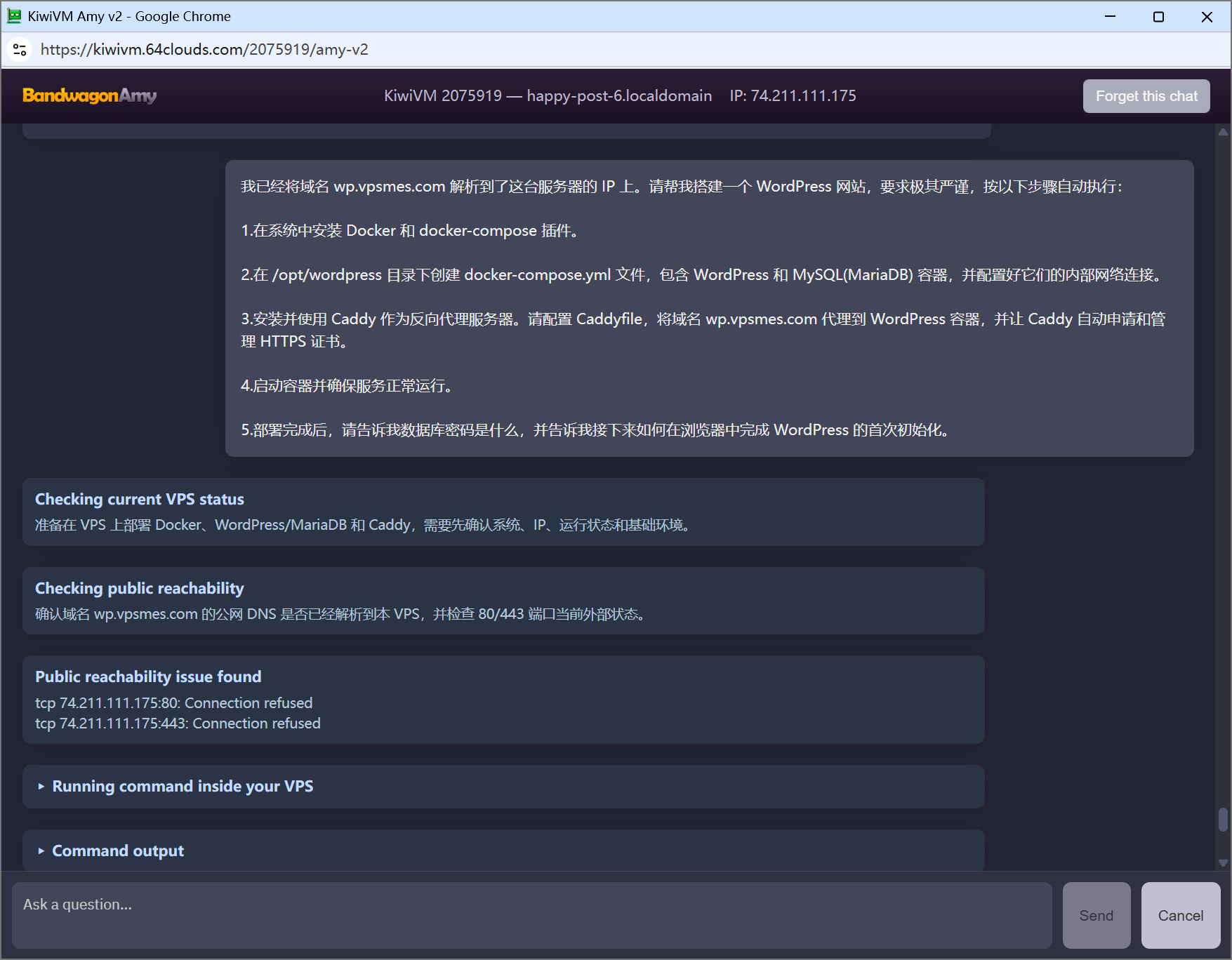
在 Amy 输出的内容里,Amy 已经对接好了数据库,并告诉我们如何访问并初始化网站的教程。
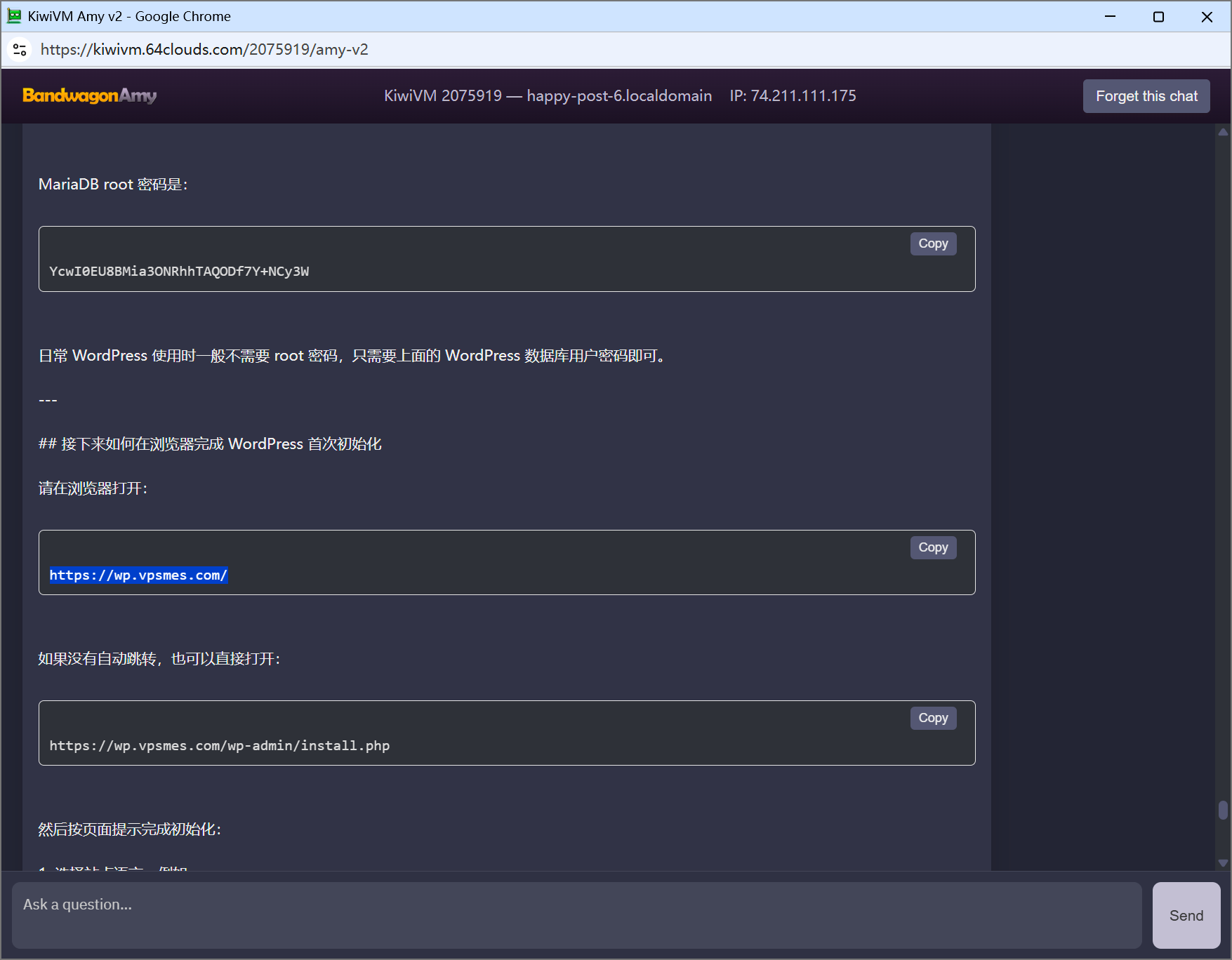
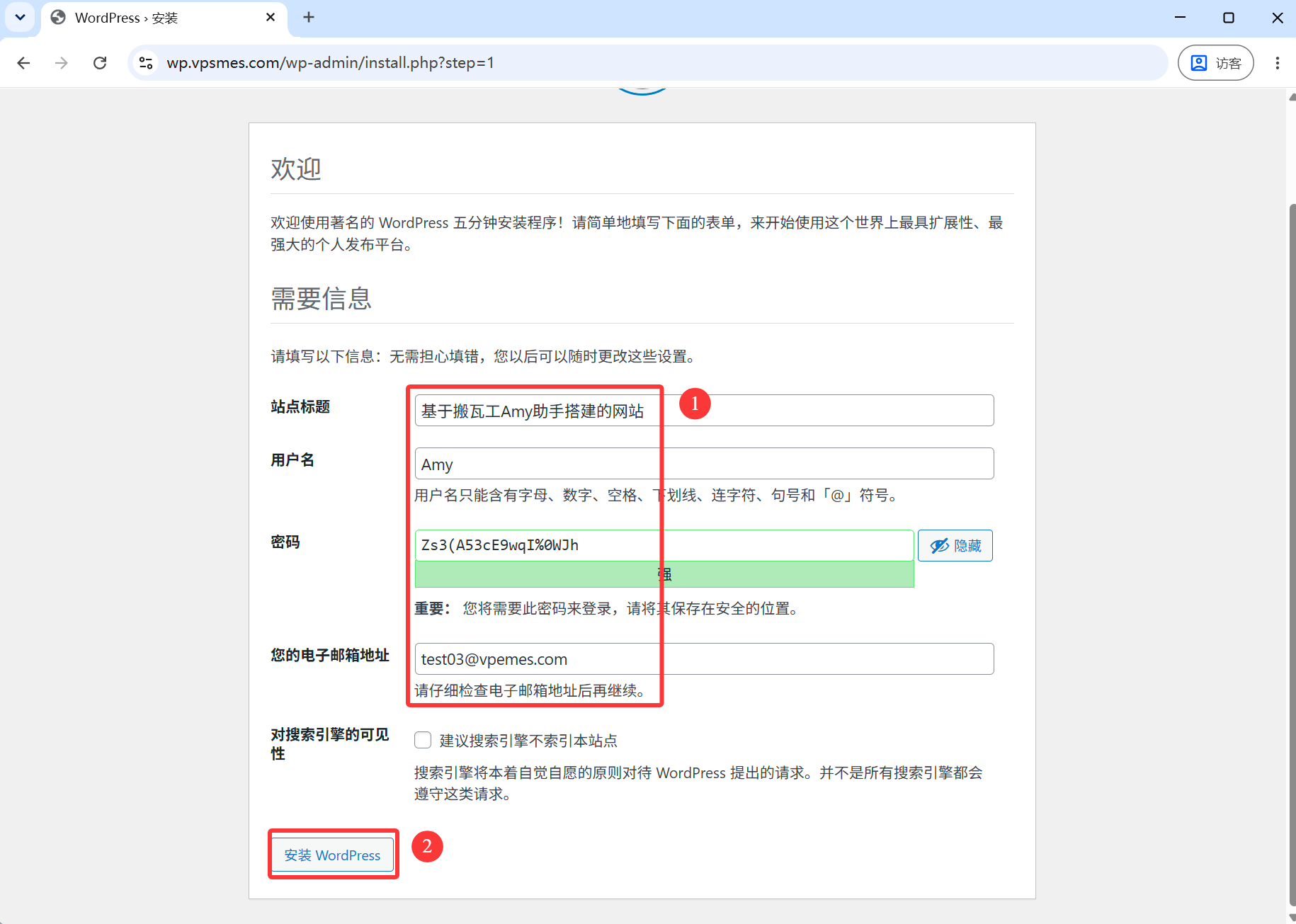
根据 Amy 的信息,我们直接访问,根据提示初始化个人网站,先选择语言为中文,再根据要求填入网站信息,进行网站程序的安装。
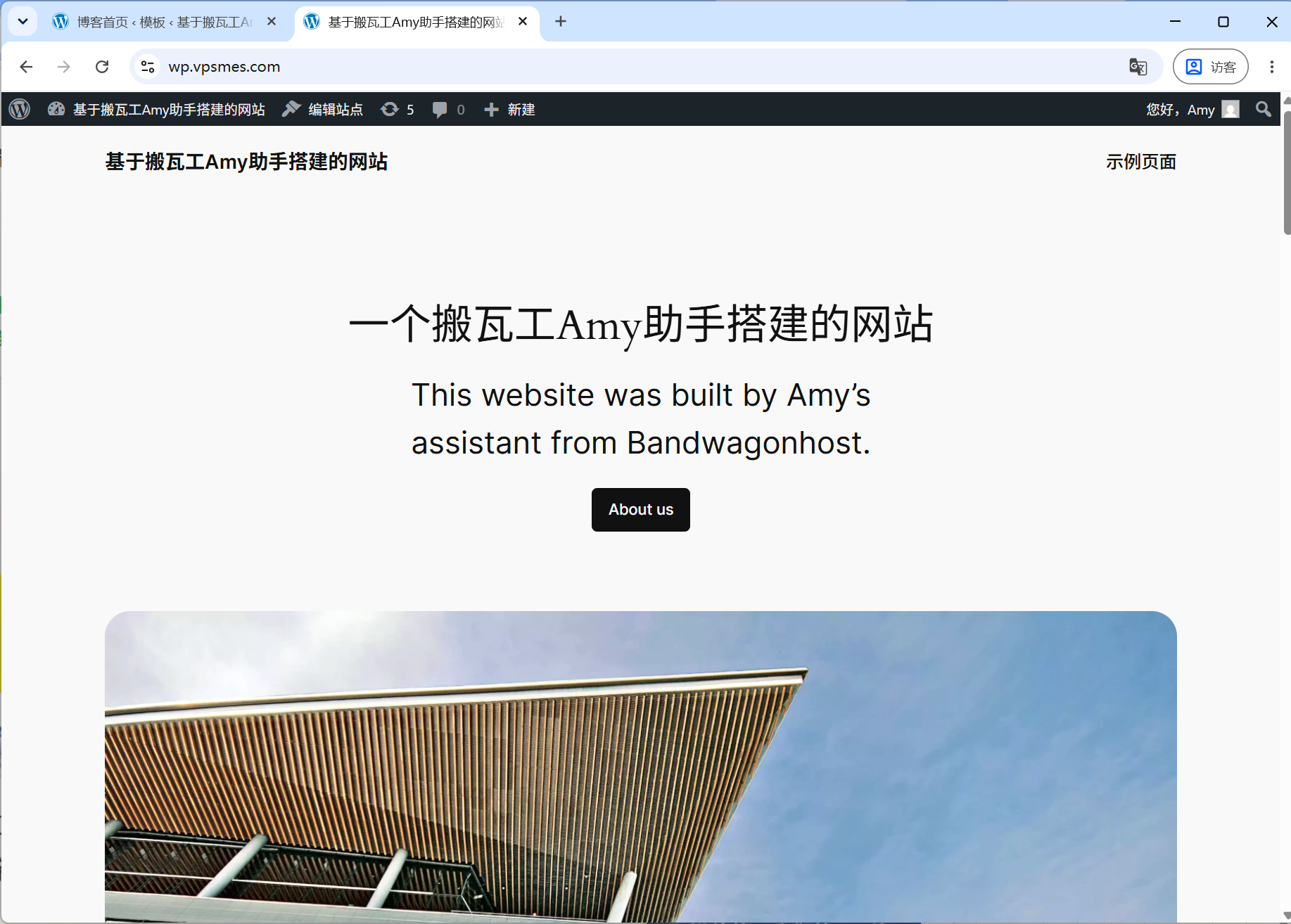
到这里,你的网站就可以被访问了。
方案 B:没有域名
如果你没有域名,可以使用这套备选指令,通过 IP 证书保障连接安全:
请帮我使用 Docker 和 docker-compose 搭建一个 WordPress 网站。我目前没有域名,因此需要直接使用这台服务器的公网 IP 来访问。
请依然使用 Caddy 作为反向代理,并在 Caddyfile 中将本机的公网 IP 绑定到 WordPress 容器。为了保障安全,请为该 IP 启用 HTTPS 加密(你可以尝试为IP申请 Let's Encrypt 证书,不行的话再尝试配置 Caddy 使用 tls internal 签发自签名证书)。
完成后,请确保系统防火墙已放行 80 和 443 端口,并告诉我数据库的密码,以及如何通过 https://你的公网IP 在浏览器中访问它。
根据 Amy 的输出,它通过纯 IP 也完成了网站搭建。
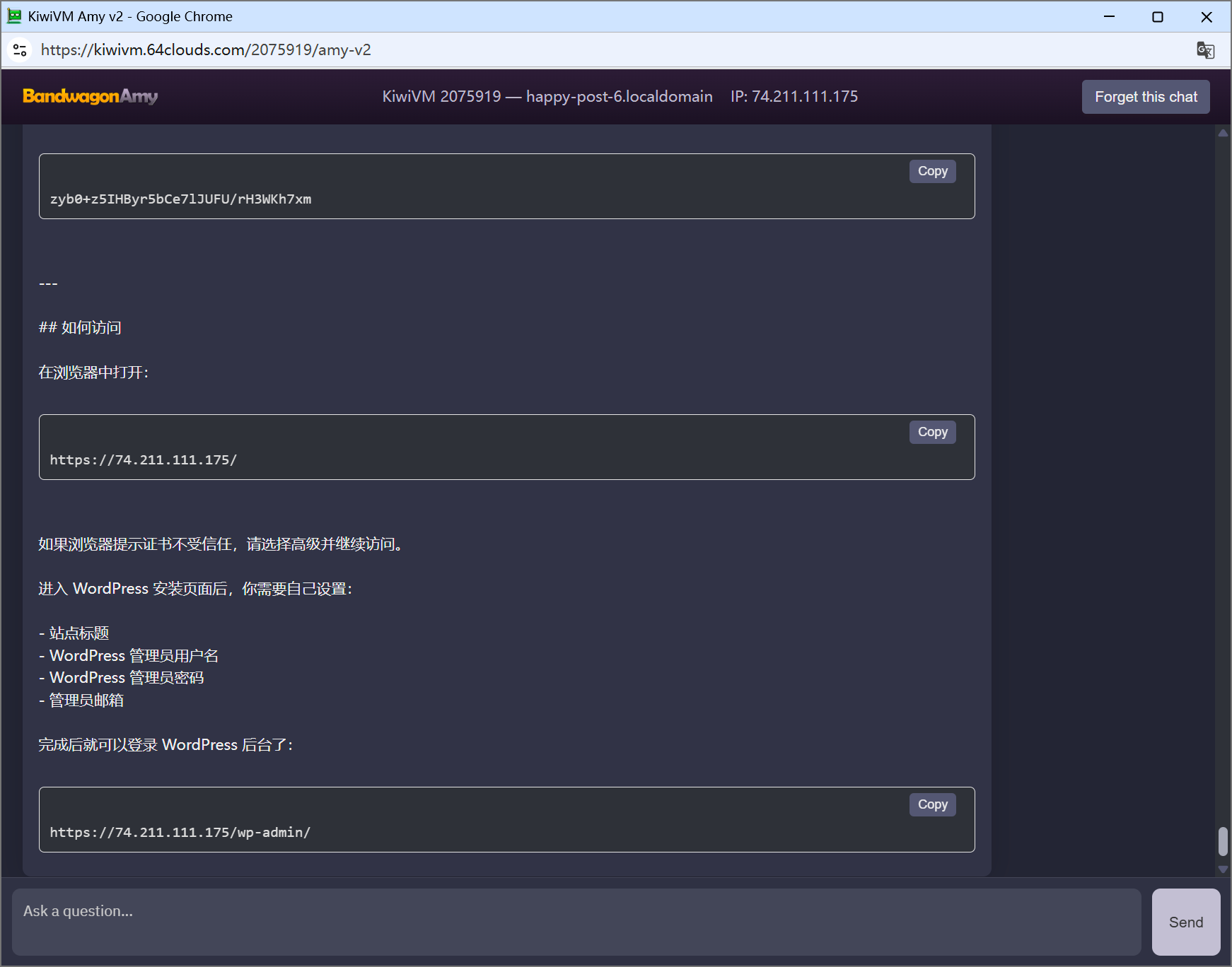
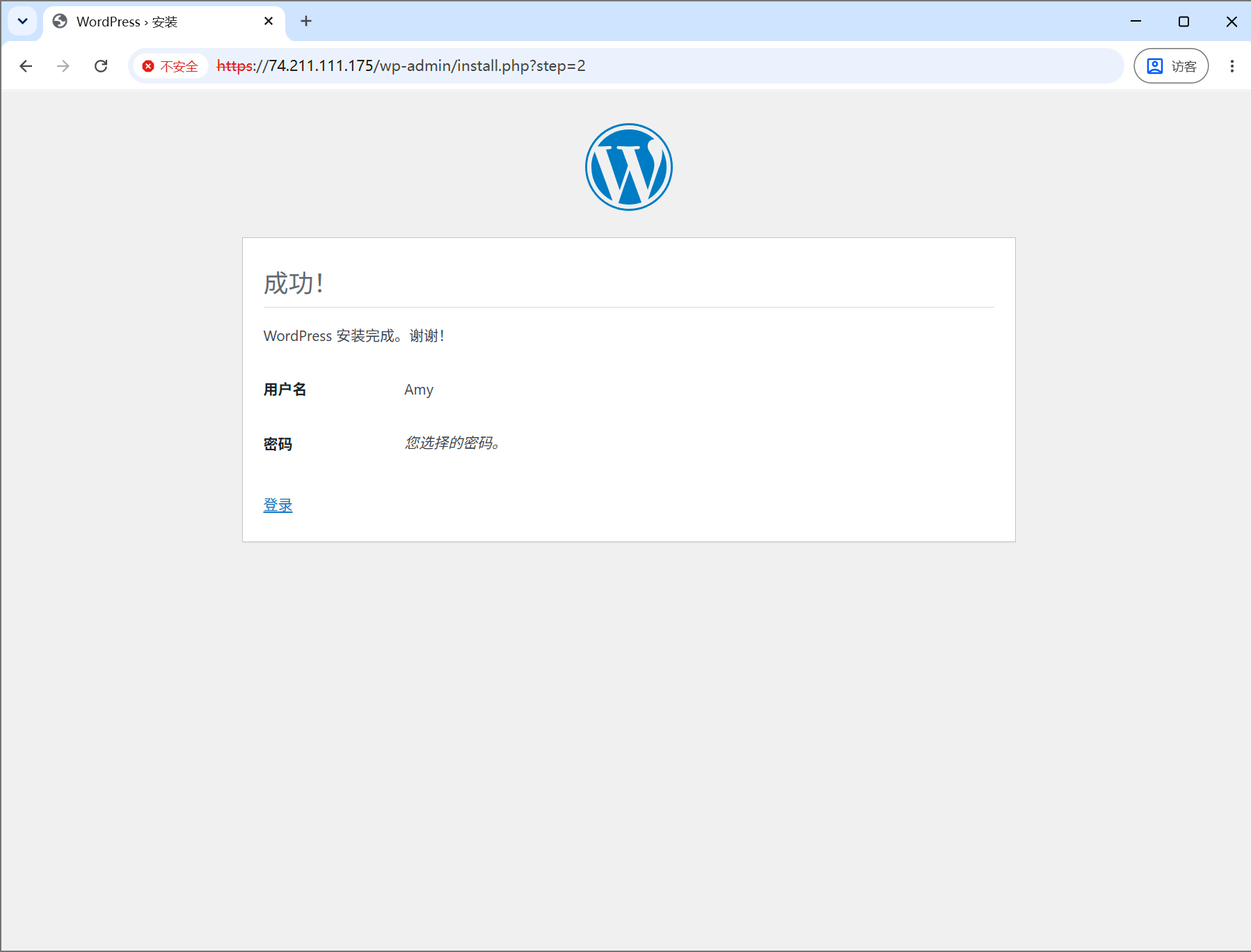
经测试,设置步骤与之前使用域名时候一样,唯一不足的是,使用的是自签证书。
2. 部署 FileCodeBox(阅后即焚的文件快递柜)
FileCodeBox 是一个非常实用的小型私有云盘,支持阅后即焚,适合用来做临时小文件分享与朋友一起使用。
方案 A:已有域名(将 box.vpsmes.com 替换为你的域名)
向 Amy 发送的指令:
我已经将域名 box.vpsmes.com 解析到了服务器 IP。
请使用 Docker 帮我部署 FileCodeBox(文件快递柜)项目。
请修改之前的 Caddy 配置,新增一个反向代理规则,将 box.vpsmes.com 代理到 FileCodeBox 容器的默认端口,并自动配置 HTTPS。
部署成功后,请在终端输出或者查阅日志,告诉我它的后台管理地址以及默认的管理员账号和密码。
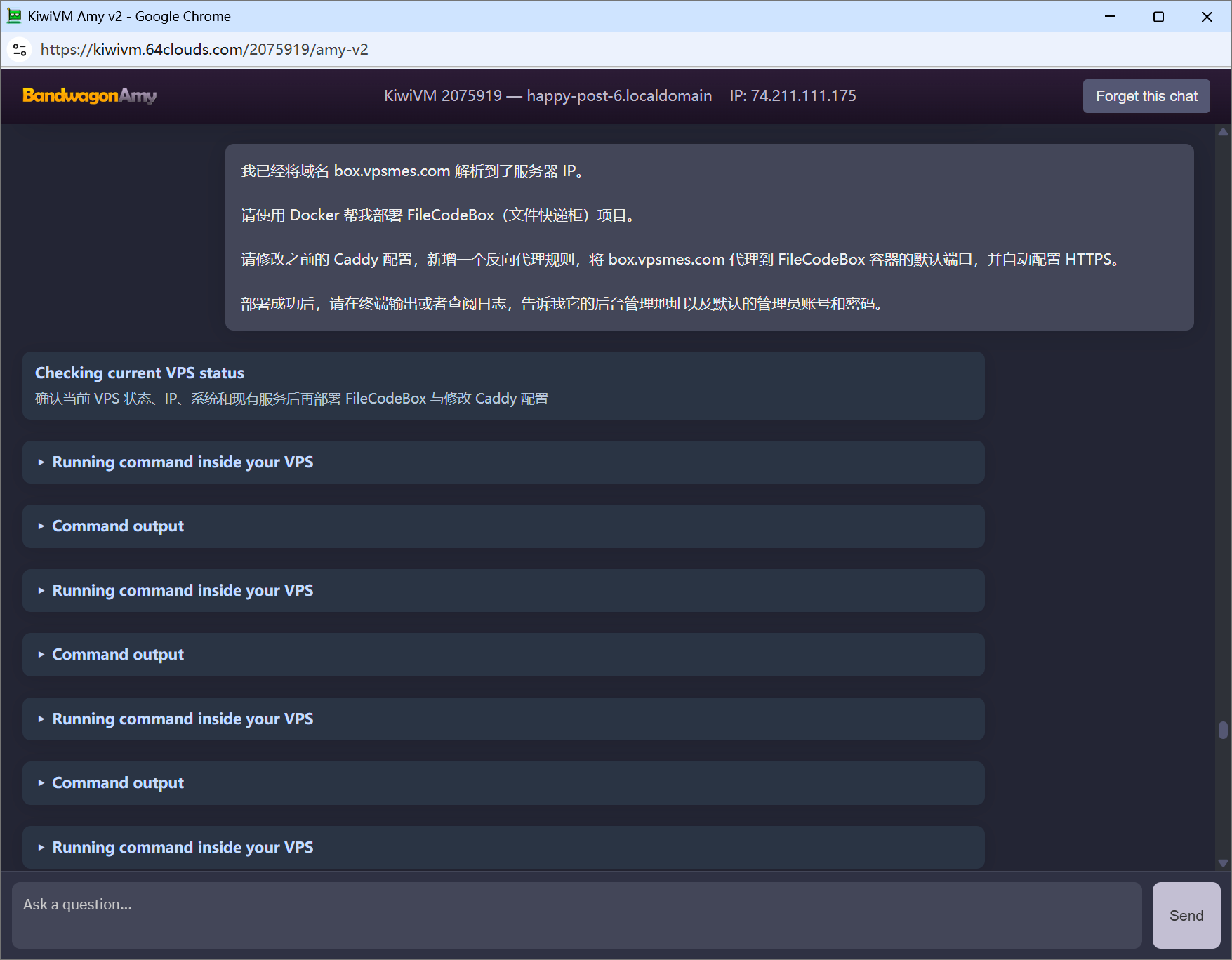
Amy 收到指令后,开始执行,因为内容复杂,大概需要几分钟才可以完成。
这是 Amy 输出的结果,告诉你默认密码以及如何访问配置的注意。
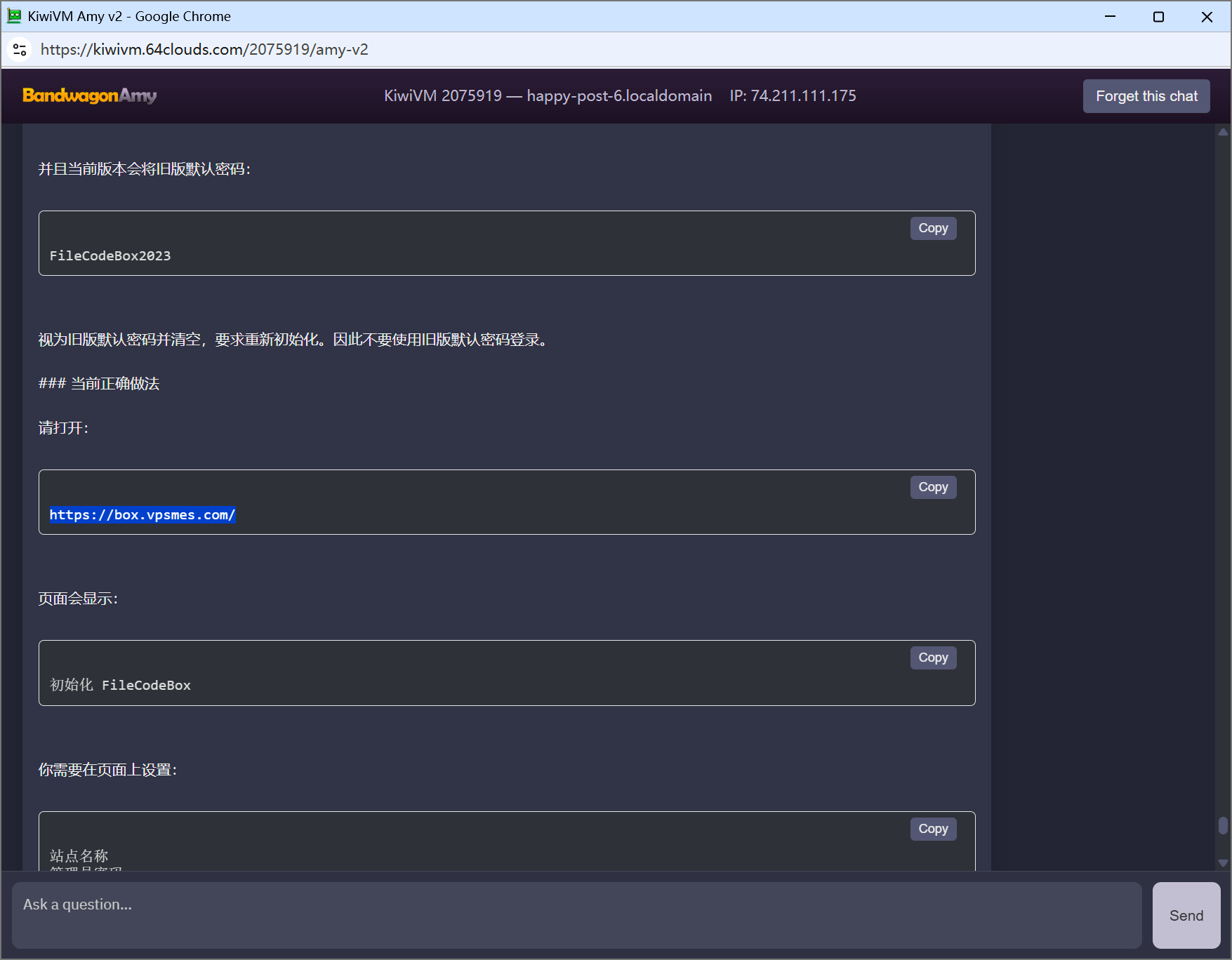
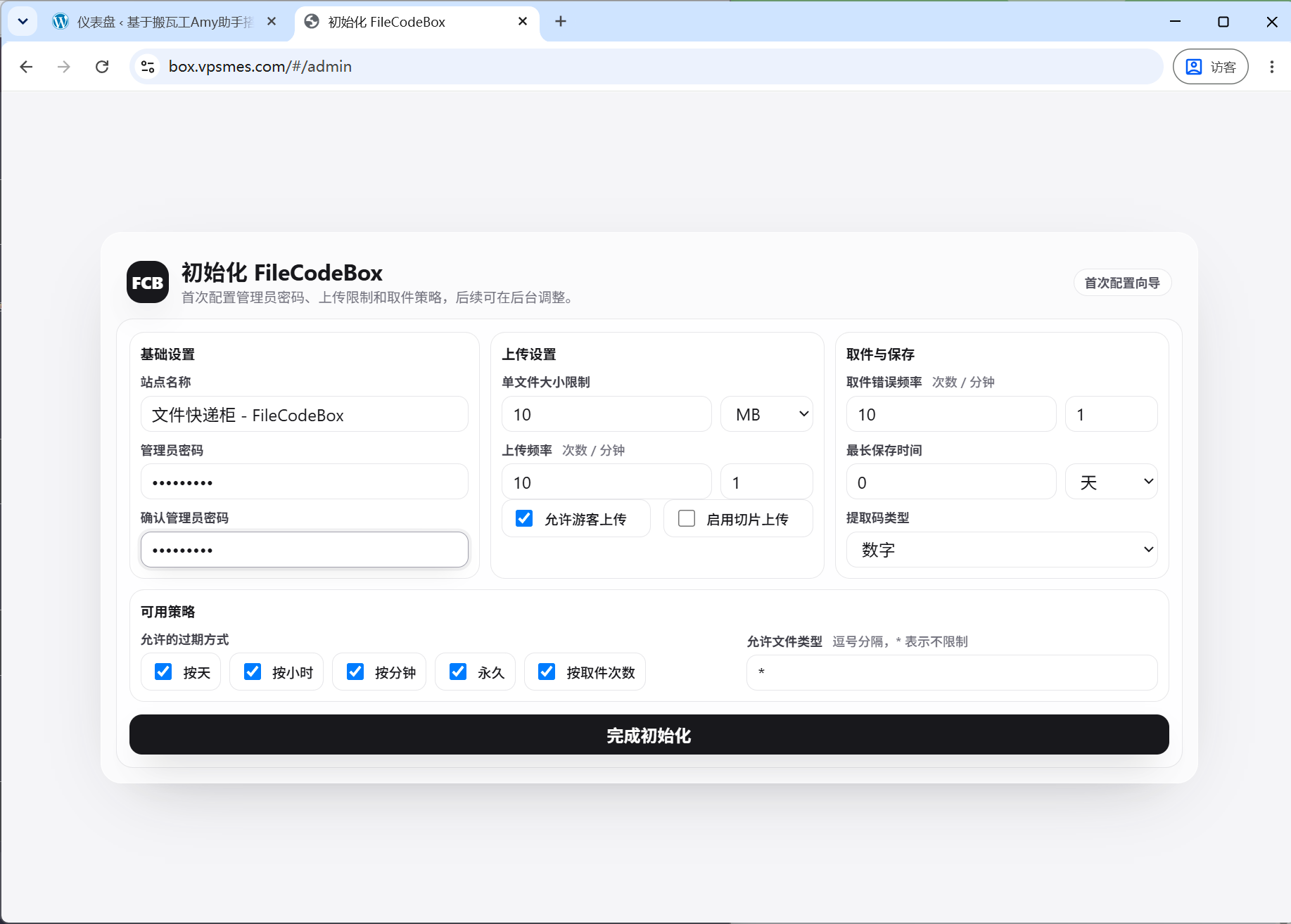
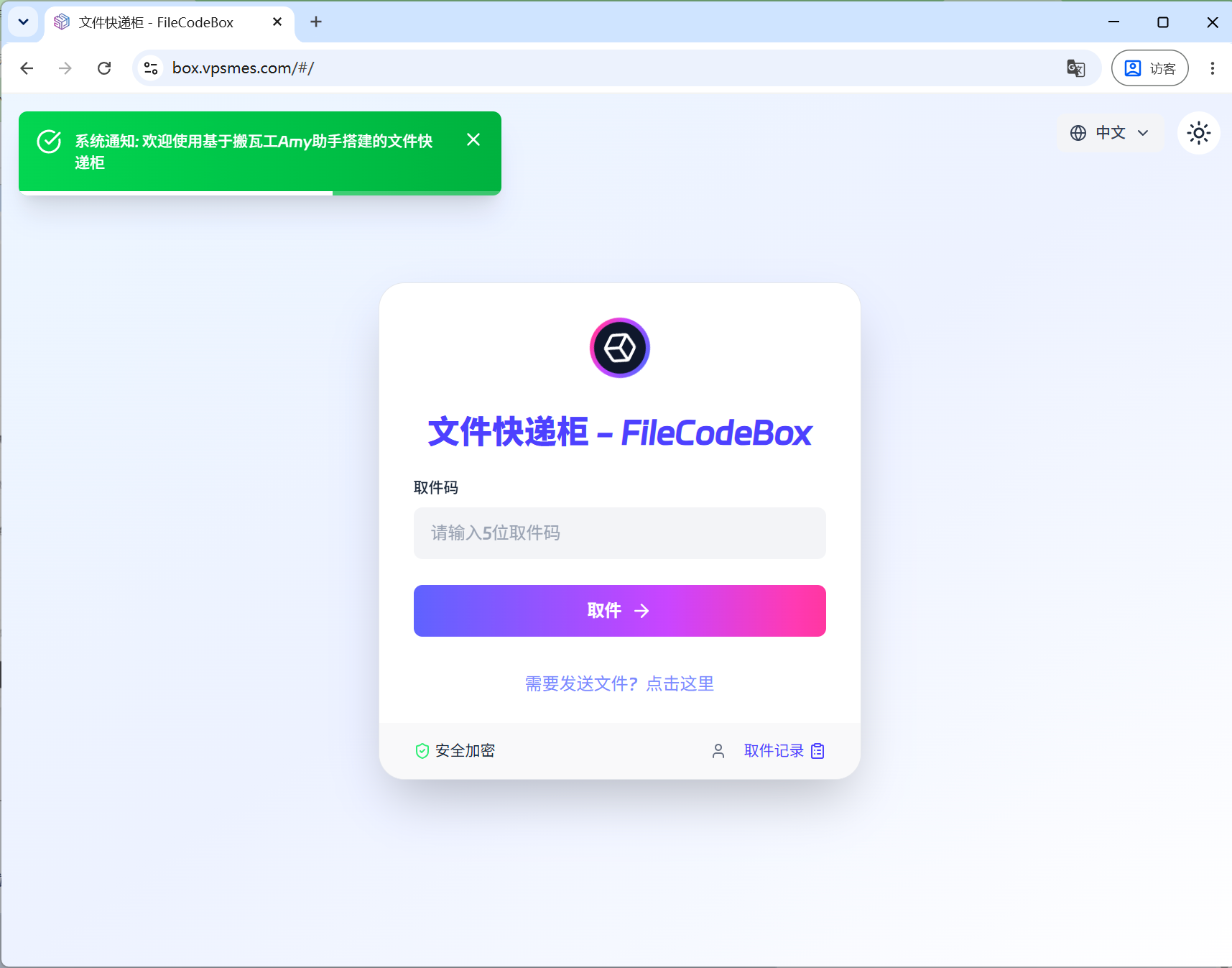
第一次访问显示了初始化页面,这里完善内容,完成项目初始化。
方案 B:没有域名
如果用户没有域名,同样可以通过 Caddy 监听新的端口并为其签发 IP 证书:
请帮我使用 Docker 部署 FileCodeBox(文件快递柜)项目。
我依然没有域名,请直接修改系统中的 Caddy 配置文件,新增一个站点配置:监听这台服务器公网 IP 的 12345 端口,将其反向代理到 FileCodeBox 容器的对应默认端口,并同样配置 IP 证书来开启 HTTPS 加密。
部署完成后,请帮我在防火墙中放行该端口(如 TCP 12345),并查阅系统日志,告诉我它的后台登录地址(例如 https://公网IP:12345)以及默认的管理员账号和密码。
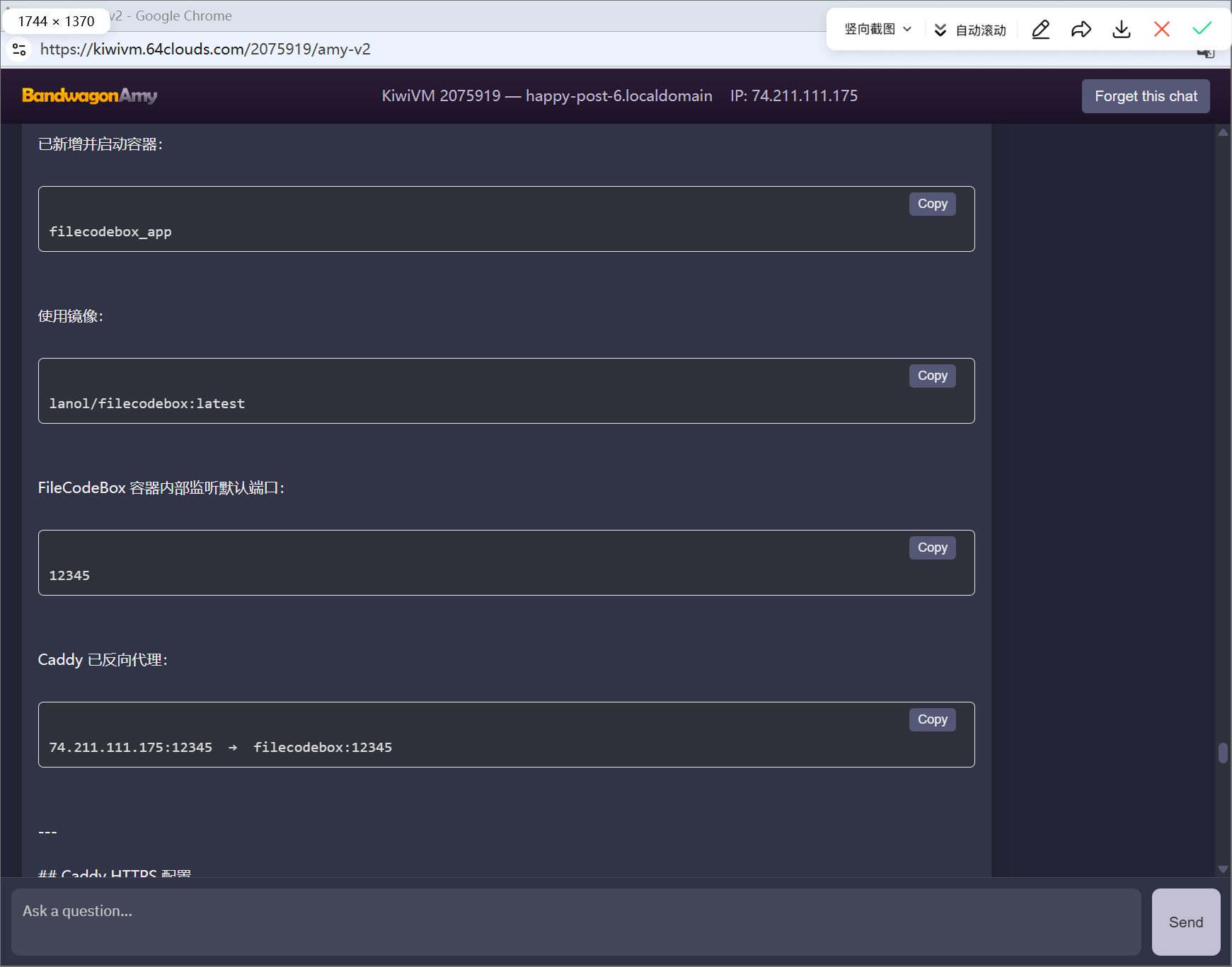
这次 Amy 依然正常完成了项目搭建,并给出具体的访问流程。
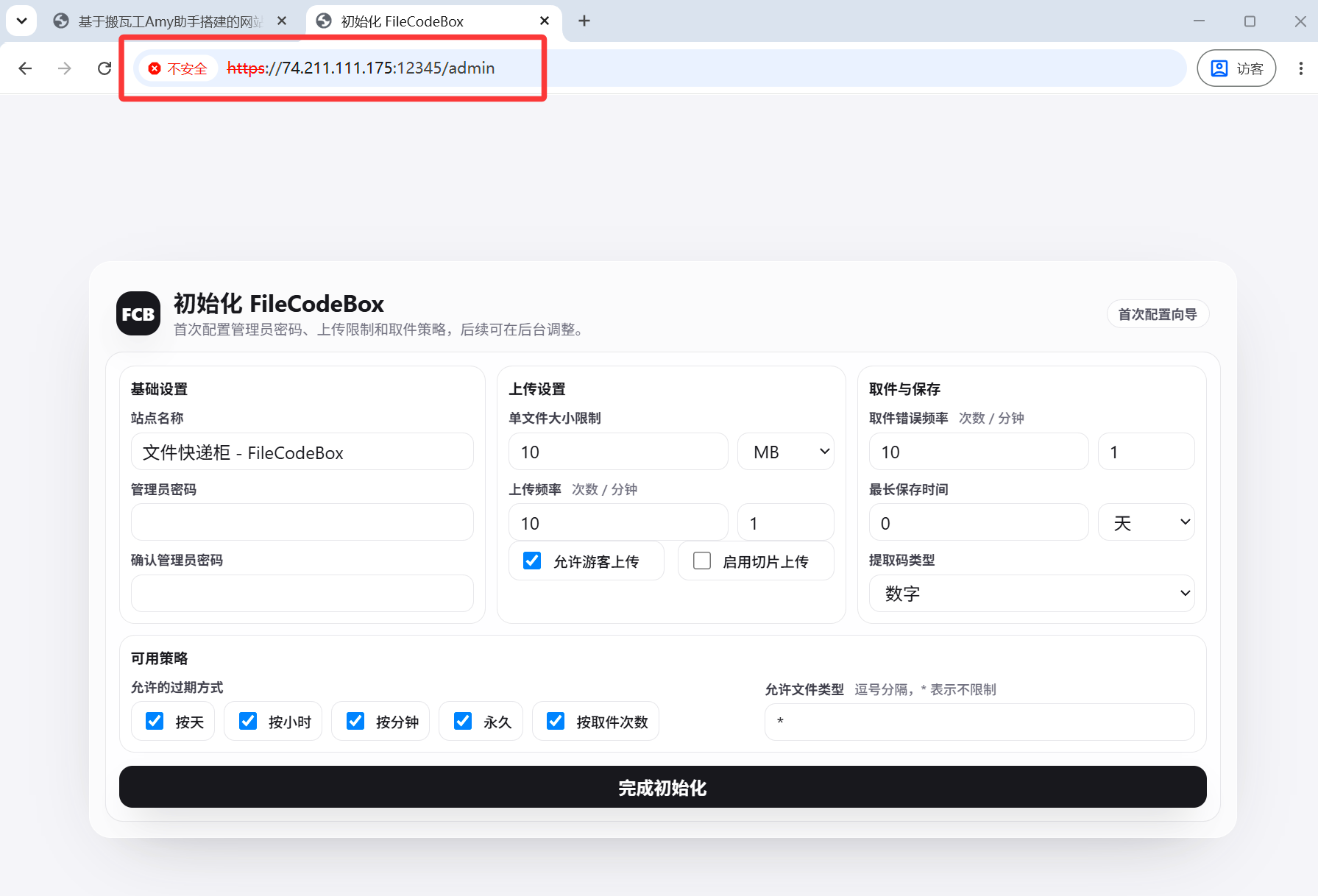
我们测试一下,成功访问初始化界面。
关于纯 IP 访问 HTTPS 的特别说明:
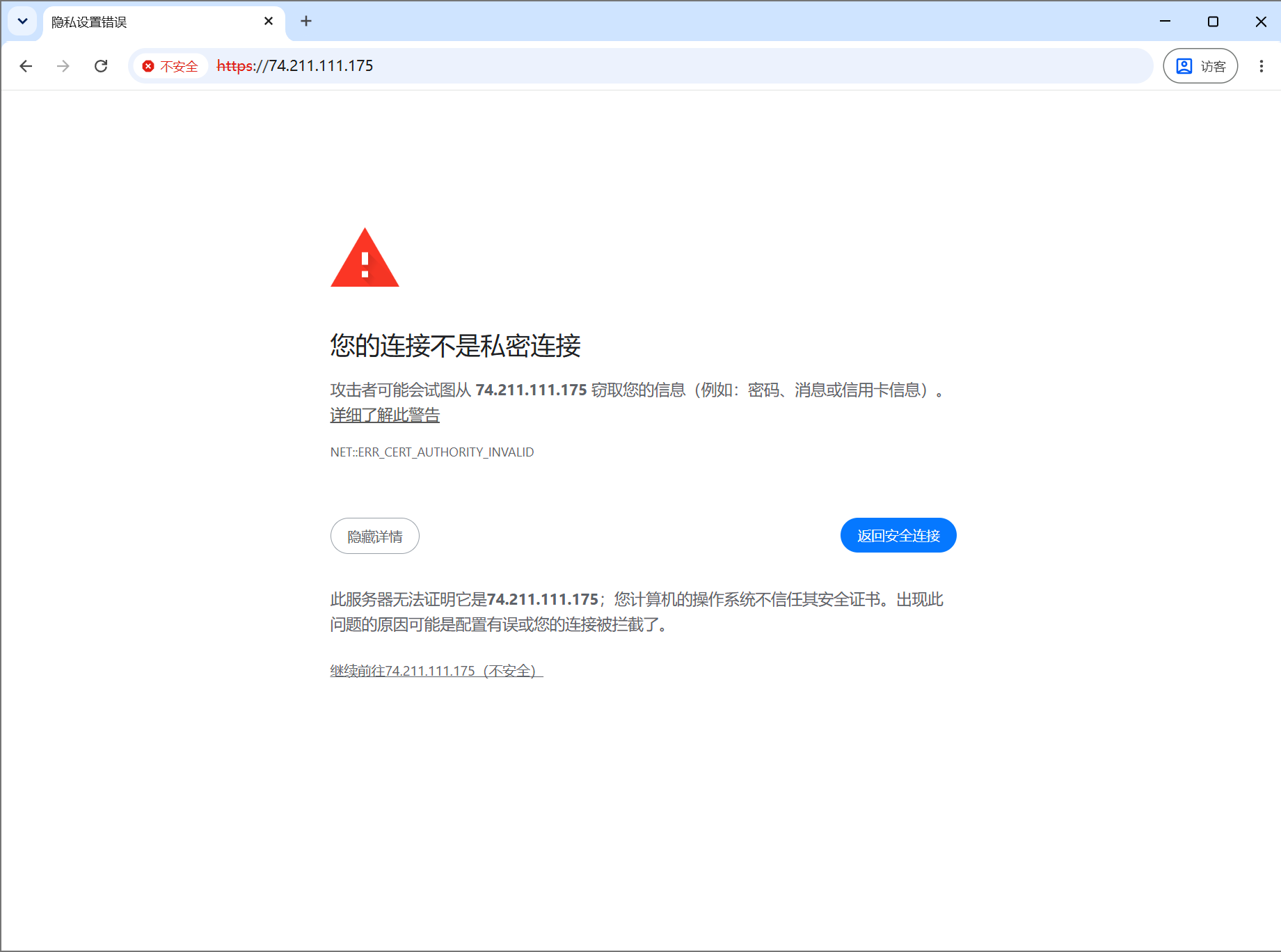
当我们使用纯 IP 方案时,Amy 可能会使用 Caddy 生成一张“自签名证书”。此时你在浏览器输入 https://IP地址 访问,浏览器会弹出“您的连接不是私密连接”的红字警告。这是正常现象,你只需点击“高级”然后选择“继续访问(不安全)”即可进入网站。
五、 日常运维与排障
网站建好后,日常运维中遇到配置问题,可以直接交给 Amy 解决。除了下方列举出的一些常规操作,Amy 甚至能完成调整 Swap 大小、一键迁移机房、整机快照备份,甚至是重装系统等底层操作,只要你的指令表达得足够清晰。
1. 修改 SSH 默认端口
刚装好的系统默认是 22 端口,极易被扫描爆破,建议改为高位端口。
向 Amy 发送的指令:
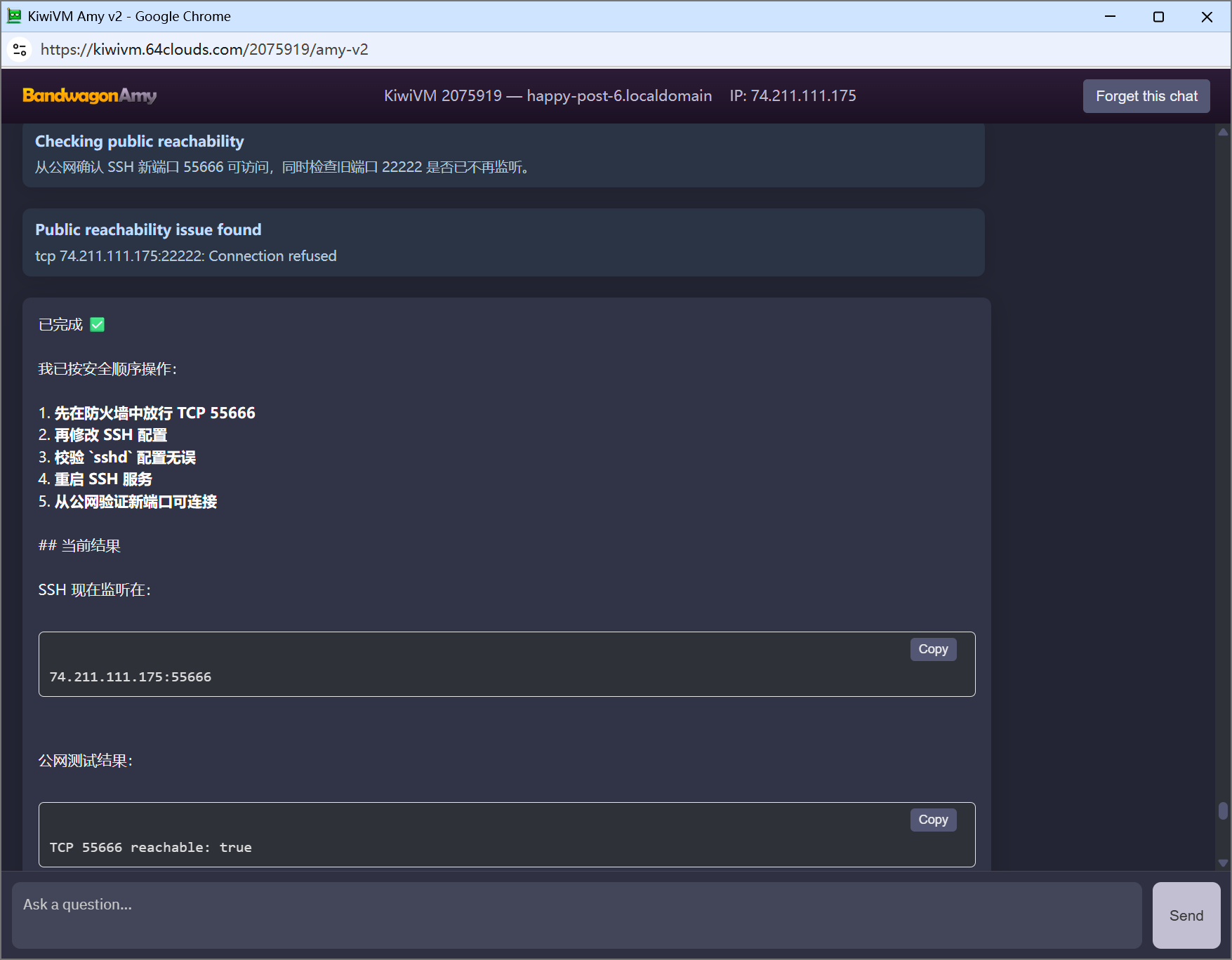
为了提升服务器安全性,请帮我把系统的默认 SSH 端口从 22 修改为 55666。
修改配置后,请务必先在防火墙中放行 55666 端口的 TCP 流量,然后再重启 sshd 服务以防我断开连接。
在输出结果中,可以看到 Amy 的操作过程。
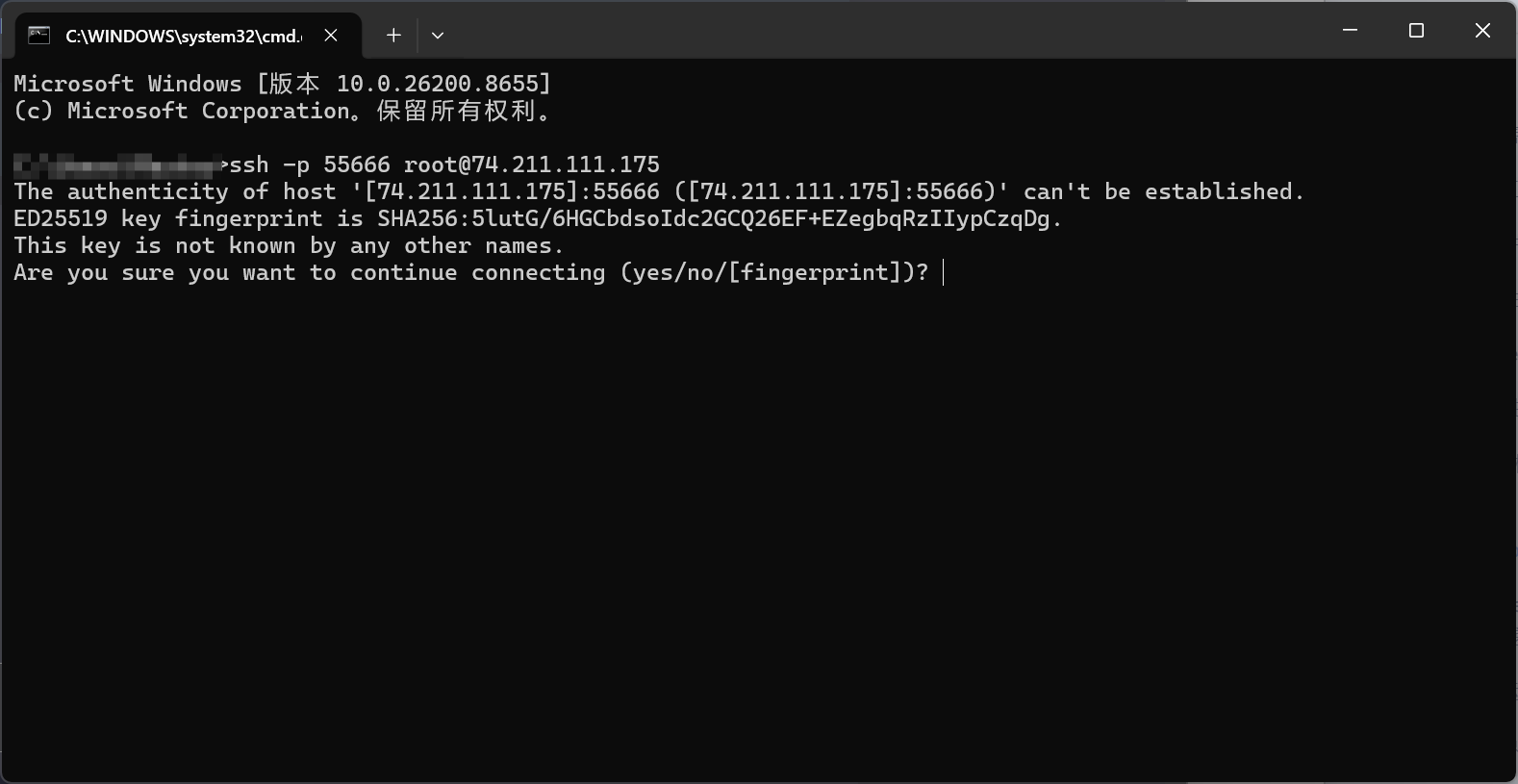
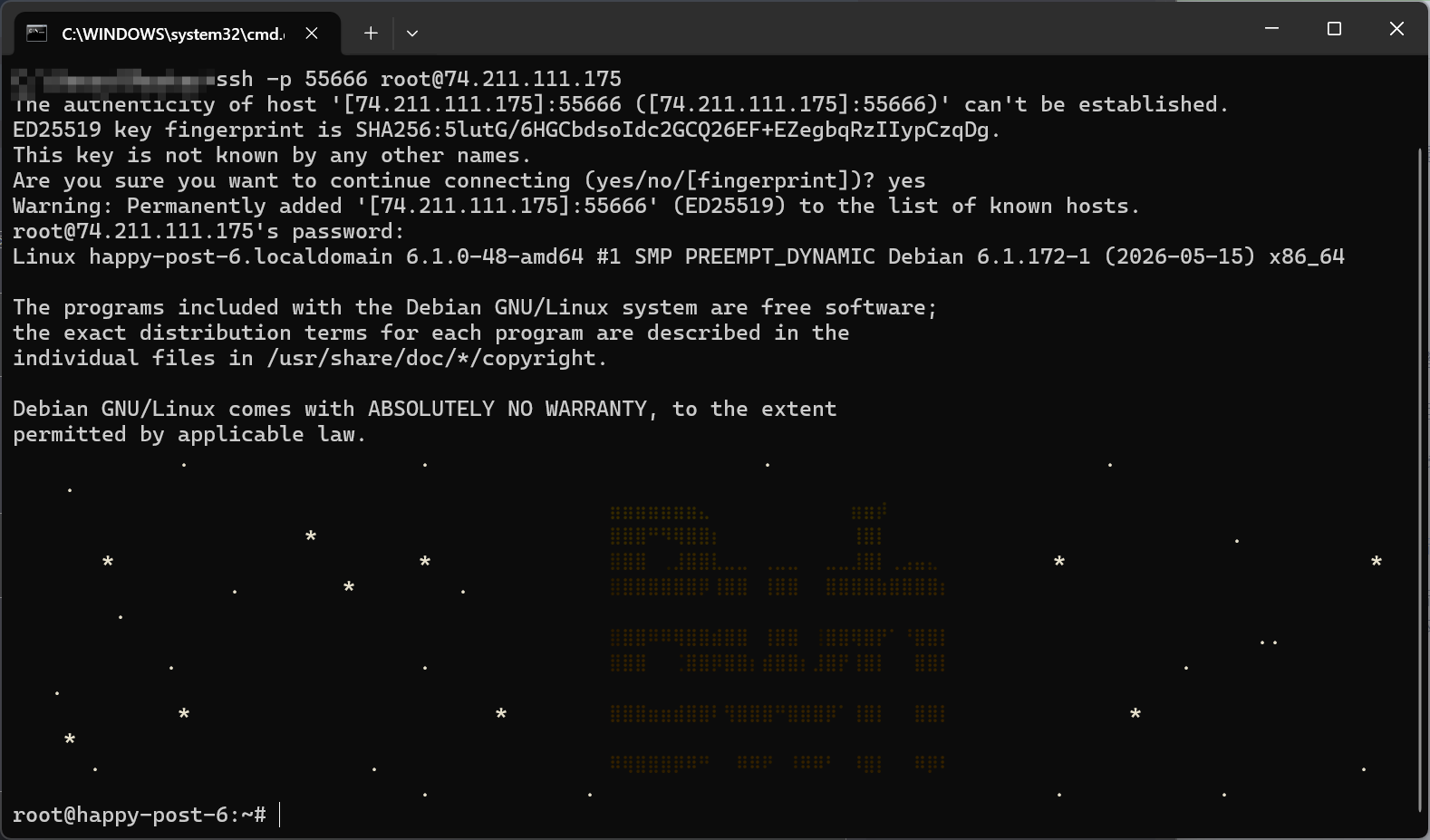
现在通过本机 CMD,我们验证一下,55666 端口可以建立连接。
2. 修改 Root 密码
向 Amy 发送的指令:
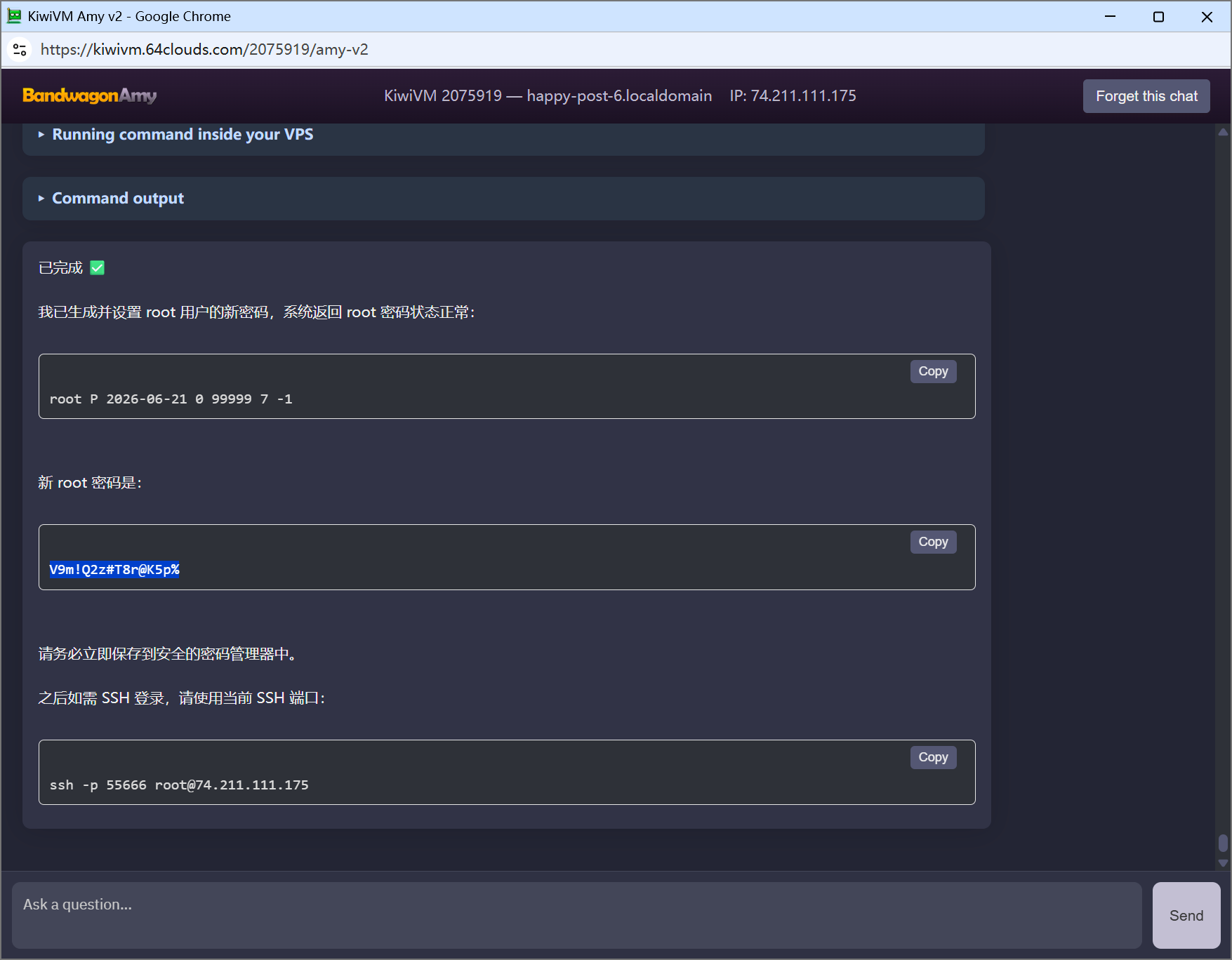
请帮我生成一个包含大小写字母、数字和特殊符号的高强度 16 位密码,并将其设置为系统 root 用户的当前密码。
完成后请将新密码显示给我。
这里能看到 Amy 生成的密码。
我们尝试用 CMD 直接连接测试一下,显示密码正确。
3. 配置防火墙与端口转发
放行端口的的指令:
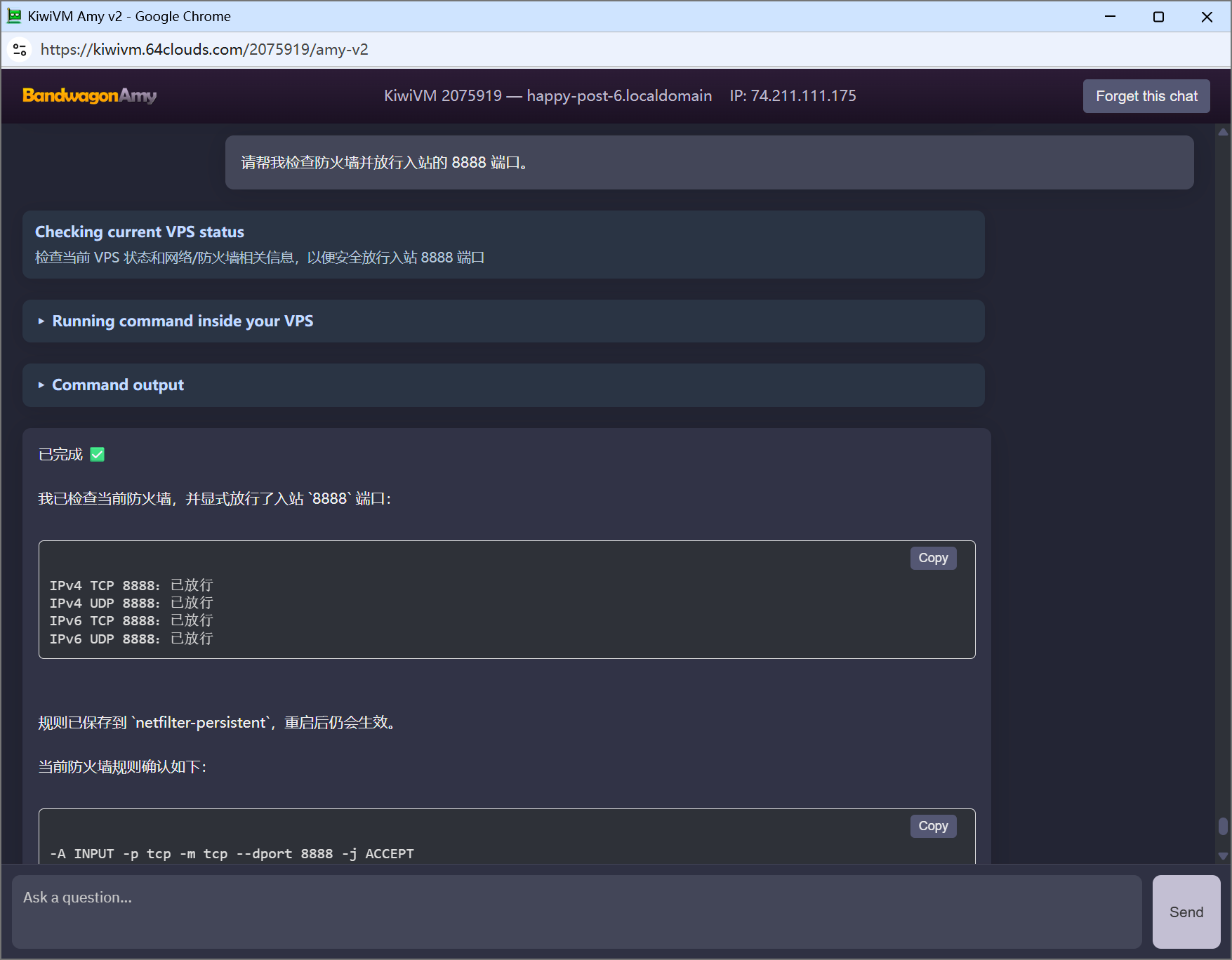
请帮我检查防火墙并放行入站的 8888 端口。
可以看到,Amy 放行了本机 IPv4 和 v6 的端口。
添加端口转发的指令:
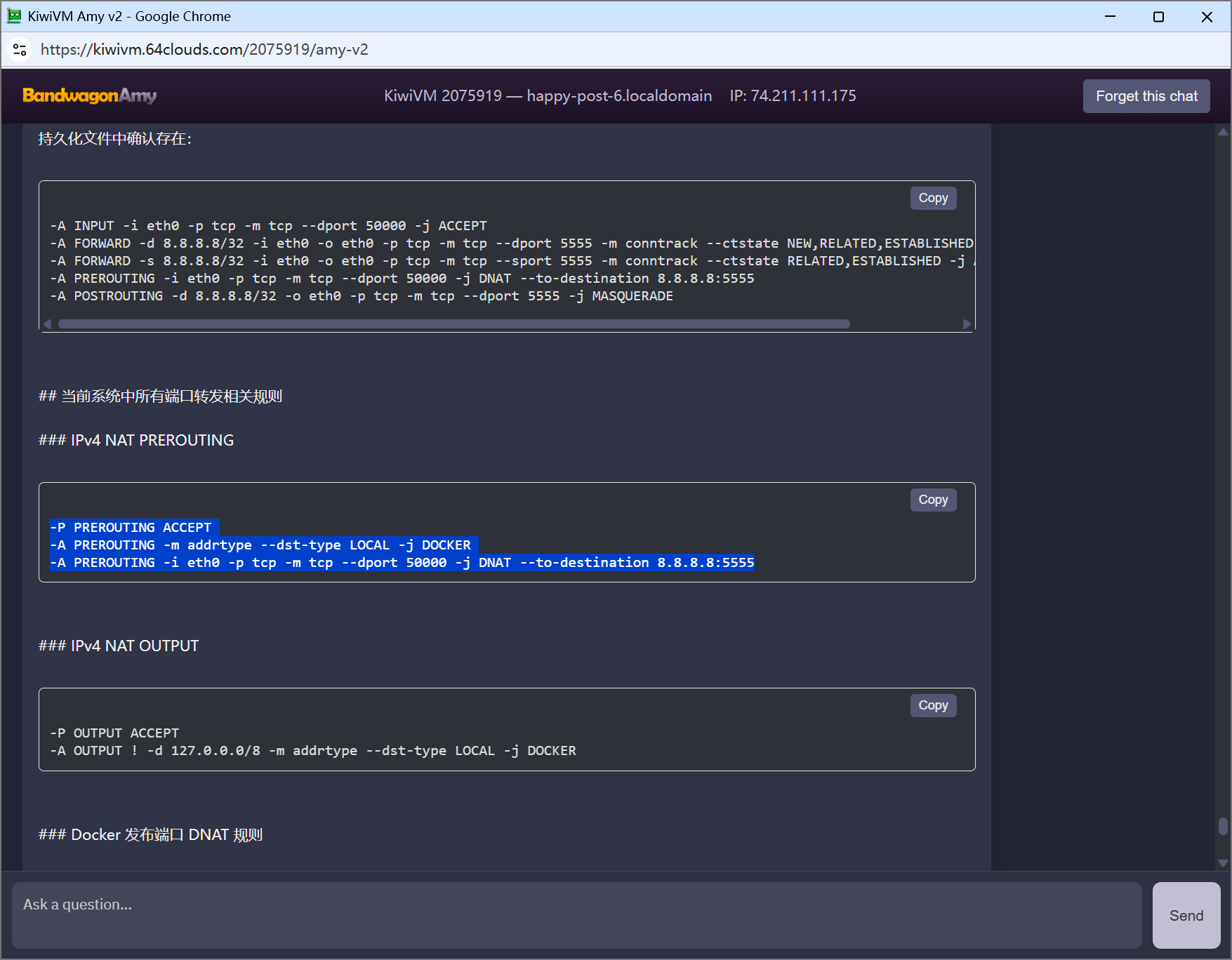
将本台服务器的 TCP 50000 端口,转发到目标地址 8.8.8.8 的 TCP 5555 端口。请确保系统已开启内核 IP 转发。
操作完成后,请列出当前系统中所有的端口转发规则,证明配置已生效。
Amy 添加转发规则,并同步输出显示了目前已有的规则列表。
4. 找回 WordPress 数据库密码
时间久了忘记了数据库密码?直接让 Amy 去文件里翻。
向 Amy 发送的指令:
我忘记了之前通过 Docker 部署的 WordPress 的数据库密码。
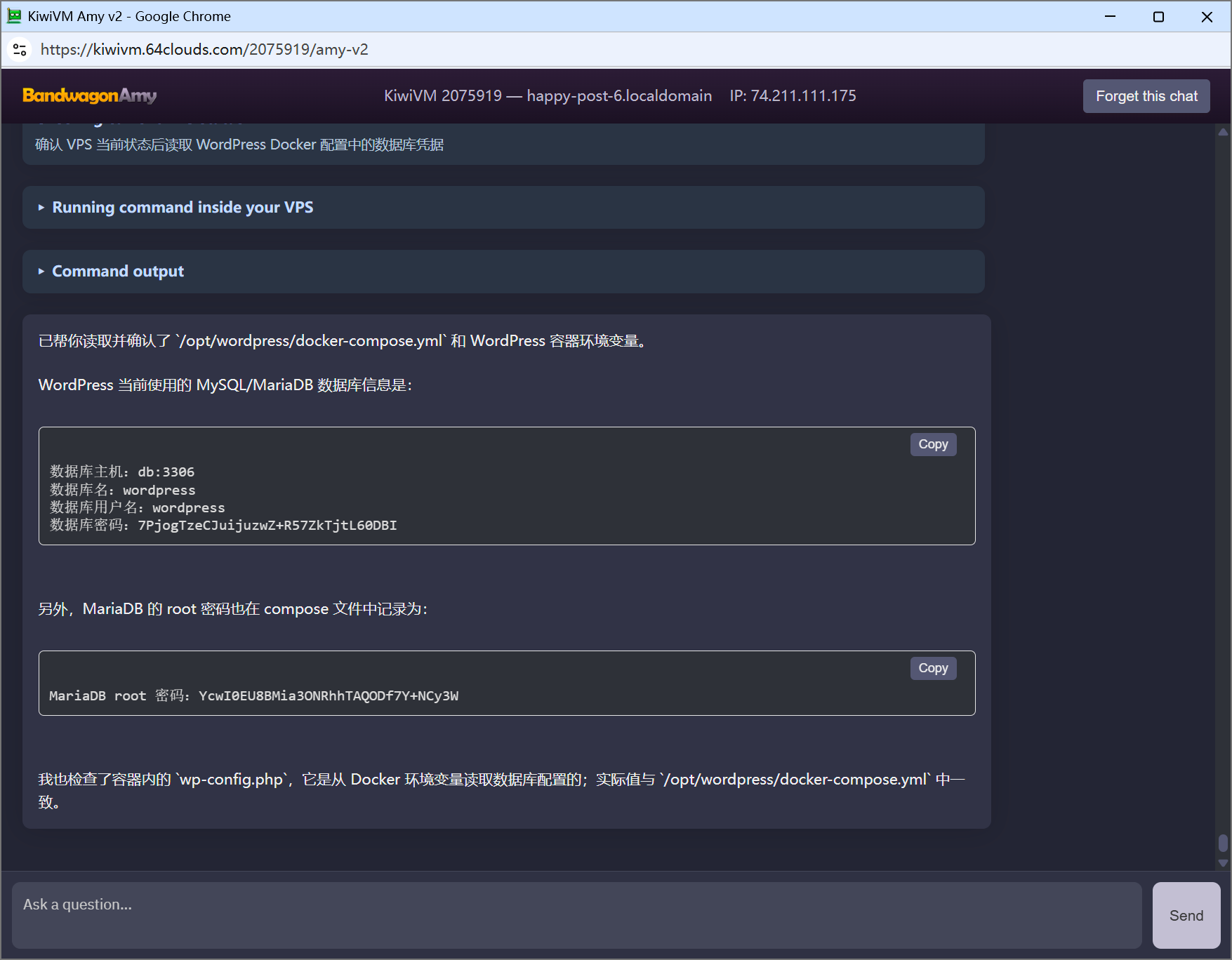
请你读取 /opt/wordpress/docker-compose.yml 文件或者对应的 wp-config.php 配置文件,帮我把配置中记录的 MySQL 数据库用户名和密码找出来并告诉我。
Amy 成功读取了 WordPress 的数据库密码,同时还包含了数据库的密码,经验证,与第四步时候的密码是一致的。
5. 重置 WordPress 管理员密码
哪怕你连网页后台的账号密码都忘了,Amy 也能直接从帮你找回来。
向 Amy 发送的指令:
我忘记了 WordPress 后台的管理员登录账号和密码。
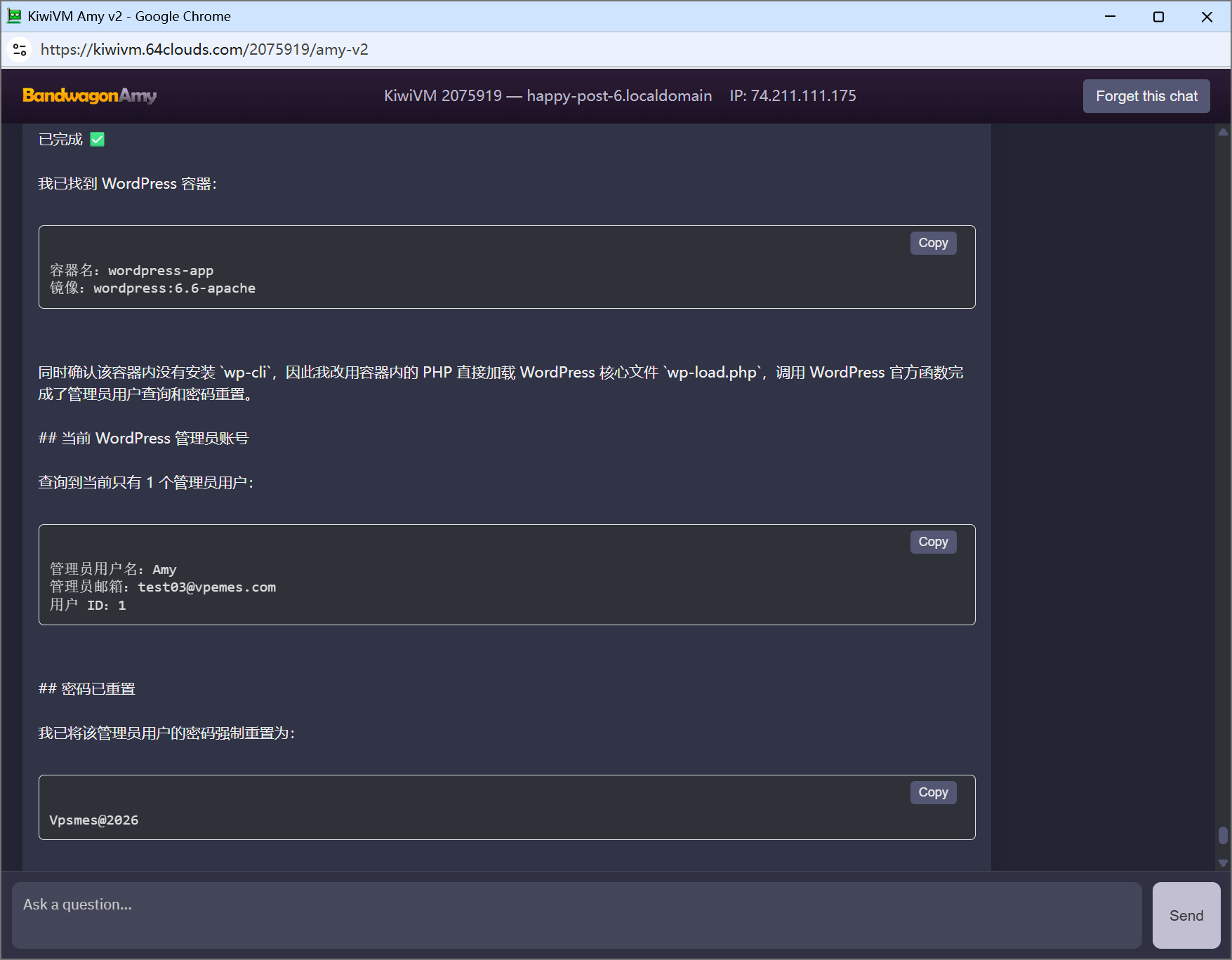
由于它是通过 Docker 部署的,请你找到 WordPress 所在的容器,并通过 docker exec 进入容器内部,使用 wp-cli 工具帮我列出当前的管理员用户名,然后将该用户的密码强制重置为 Vpsmes@2026。
如果容器内没有 wp-cli,请尝试直接修改数据库记录来实现。
通过返回的内容可以看到,Amy 直接重置了密码。
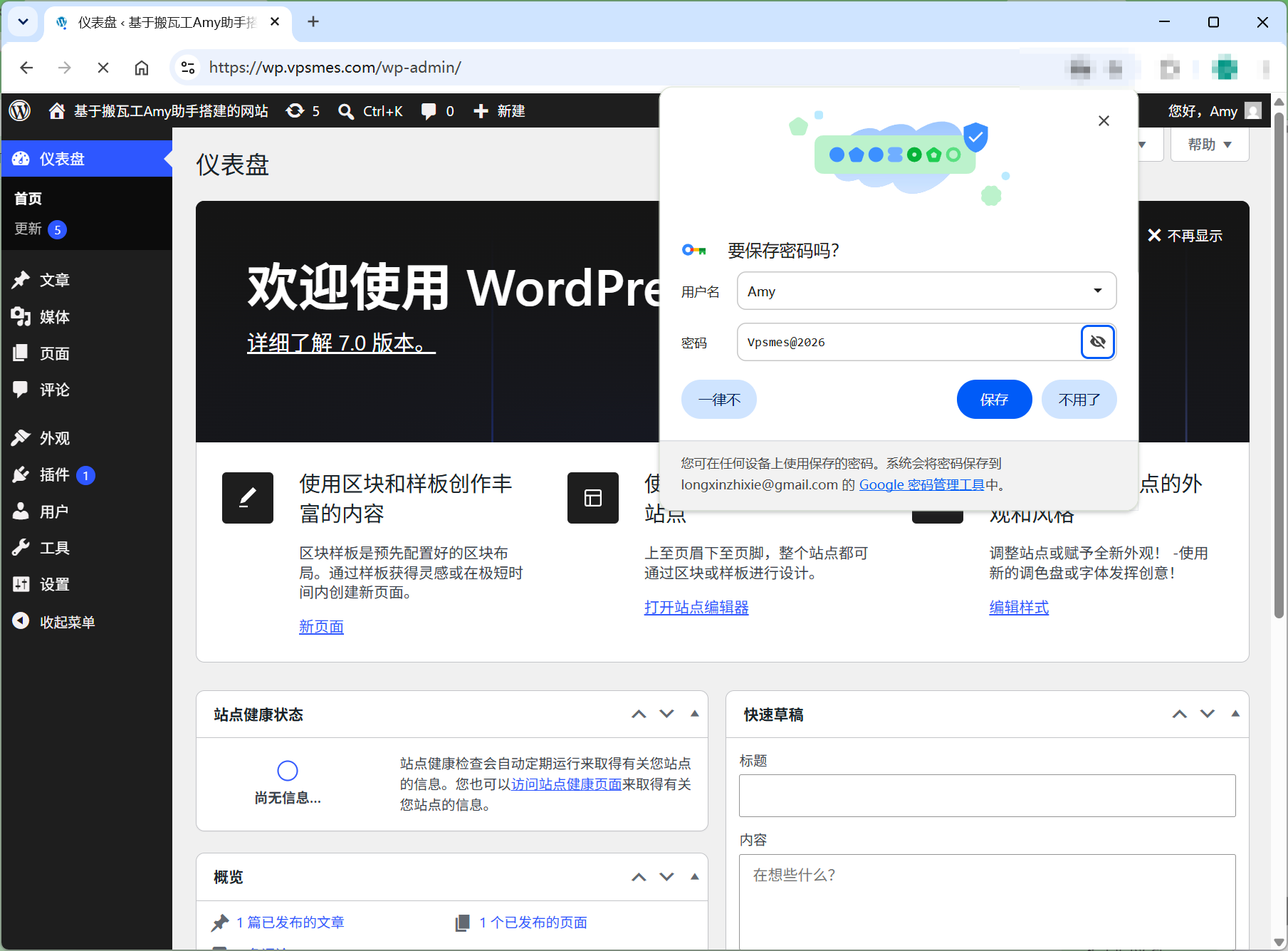
经过登录测试,确认此密码可以使用。
六、 最后总结
完整测试下来,搬瓦工升级后的 Amy 助手表现是超过预期的,尤其是像搭建个人网站这种复杂指令,也可以顺利完成。
以往的建站教程,往往需要把一长串复杂的部署代码贴出来,复制粘贴时少了几个字符都可能导致报错。现在,只需要清晰、严谨地用中文描述你的需求和参数,Amy 就会在后台帮你搞定一切。
无论你是想测试网络质量、排查防火墙拦截,还是零基础上线一个属于自己的独立站和私有网盘,通过使用 Amy 可以让这个过程变得像和朋友发聊天一样简单。




不同机型的ai有差别吗
@塔塔开 #1 这个还真没注意,特价机型minibox这类我还没测,一是因为有数据和程序在跑,二是我dd了,Amy 应该也介入不了
这帖子怎么沉下去了啊!一些闲聊废话贴那么多人顶,分享技术经验帖没人顶,我来顶一下
@丫鬟 #3 谢谢老哥
感谢大佬分享,晚上看到帖子后立马爬起来玩一下,之前还没怎么用过搬瓦工的这个