

Next Gen Forward v1.6.2

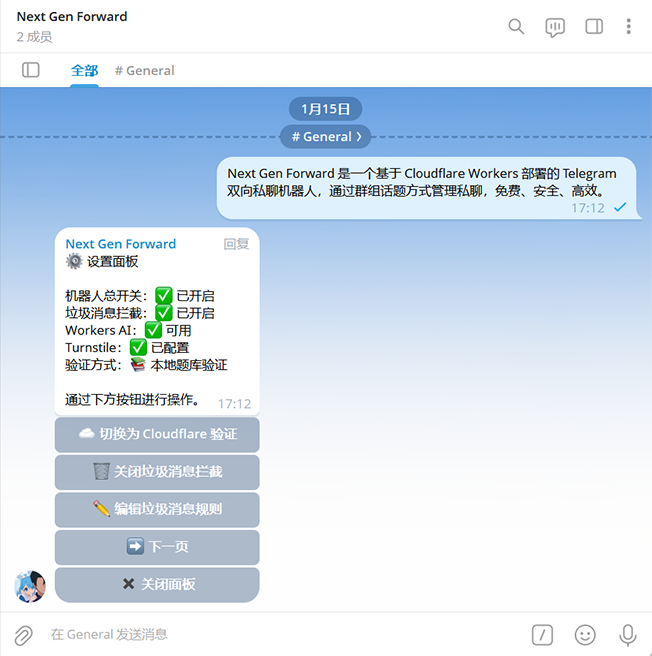
这是一个基于 Cloudflare Workers 部署的 Telegram 双向私聊机器人,通过群组话题管理私聊,免费、安全、高效。
支持本地题库 + Cloudflare Turnstile(可选)双重人机验证方式,一键切换。
支持本地规则 + Workers AI(可选)双重垃圾消息拦截,一键开关。
内置设置面板,便于在群组内直接控制机器人各项功能。
本项目基于 telegram_private_chatbot ,进行了大幅修改,并更新保姆级部署教程。
在此对原项目作者 Vaghr 以及我的好兄弟 打钱 & 逆天 表示特别感谢!
v1.6.2 版本更新(2026-01-16)
- 添加
WORKER_URL域名自动规范化功能:已支持对WORKER_URL变量进行域名自动规范化,修复了极少数情况下因域名格式填写不规范导致的人机验证报错。 - 修复
ADMIN_IDS变量设置后未生效问题:现在设置ADMIN_IDS变量已经可以正常控制群组内管理员的指令使用权。 - 修复用户私聊消息限流失效问题:现在可依据配置常量参数正常对消息限流。
v1.6.1 版本更新(2026-01-16)
- 垃圾消息规则优化:优化垃圾消息识别规则,当前已支持通过
清空默认本地规则的方式,来实现纯 AI 识别。 - 默认 AI 自信度调整:将默认 AI 识别自信度调整为
threshold: 0.65,识别更激进。


✨ 核心特性
| 特性 | 描述 |
|---|---|
| 🤖 双重人机验证方案 | 默认采用本地题库验证,可选 Cloudflare Turnstile 验证,配置后可在群组中随时一键切换,有效防止骚扰 |
| 🗑️ 双重垃圾消息拦截 | 默认采用本地规则拦截,可选 Cloudflare Workers AI 兜底识别,可在群组中直接编辑本地规则,一键开关拦截 |
| 💬 高效私聊管理 | 使用 Telegram 群组话题功能,自动为每位私聊用户创建一个独立的话题,易于管理 |
| ⚙️ 前台设置面板 | 群组内可使用 /settings 打开设置面板,便于通过前台快速控制机器人开关、验证、拦截等功能 |
| 💻 管理指令系统 | 支持 添加白名单 (/trust)、封禁 (/ban)、解封 (/unban)、查看黑名单 (/blacklist) 等操作 |
| ⛔️ 严格权限管理 | 自动拦截用户发送的 / 管理指令,防止用户恶意骚扰。管理指令仅在群组内生效,并通过可选变量指定固定管理员使用 |
| 🔑 可选安全增强 | 可选配置 Webhook Secret Token,阻止伪造请求,进一步提升安全性 |
| ☁️ 零成本部署 | 基于 Cloudflare Workers 部署,无需额外成本,高效稳定 |
| 📱 多媒体支持 | 完美支持图片、视频、文件等多种消息格式双向转发 |
💻 指令说明
| 用户指令 | 作用 |
|---|---|
/start |
开始使用私聊机器人:通过人机验证后可发送消息 |
| 管理员指令 | 作用 |
|---|---|
/help |
显示使用说明 |
/trust |
将当前用户添加白名单:加入白名单的用户可以绕过垃圾消息识别,并且永不再需要进行人机验证 |
/ban |
封禁用户:可加用户ID,例如 /ban 或 /ban 123456。没用的小提示:被封禁用户向管理员发送消息将被屏蔽,但是管理员仍可对该用户单向输出 |
/unban |
解封用户:可加用户ID,例如 /unban 或/unban 123456 |
/blacklist |
查看黑名单 |
/info |
查看当前用户信息:可查看用户ID、用户名、用户状态等信息 |
/settings |
打开设置面板:可快速控制机器人开关、人机验证、消息拦截,或使用重置机器人功能 |
/clean |
删除当前话题用户的所有数据:删除用户话题,清空该用户的聊天记录,并重置他的人机验证,但不会改变该用户的封禁状态或白名单状态 |
📝 前期准备
-
Cloudflare 账号(免费注册):请提前注册登录 Cloudflare 账号,并将 Cloudflare 页面设置为中文。
-
Telegram Bot(免费申请):在 @BotFather 创建一个机器人,获取 Token。
- ⚠️请务必保管好自己的 Token,确保不要泄露给其他人。
- 重要设置:选择机器人,在 Bot Setting 中关闭 Group Privacy。
-
管理员群组(免费创建):创建一个 Telegram 群组,并 开启话题功能 (Topics)。
- 将机器人拉入群组,并 设为管理员,务必给予管理员机器人管理话题权限。
- 获取群组
SUPERGROUP_ID,在 Telegram 桌面端右键群内任意消息,复制链接,链接里会有一段 xxxxxxxxxx 数字,在前面加上 -100 就是完整的SUPERGROUP_ID,例如 -100xxxxxxxxxx。
🚀 部署方法(二选一)
部署方法 1:GitHub 一键连接部署
这是最简单的自动化部署方式,当您更新 GitHub 仓库时,Cloudflare 会自动重新部署您的 Worker。
- 进入本项目仓库 Fork 到您的 GitHub 账户
- 登录 Cloudflare Dashboard
- 选择控制台左侧 计算和 AI -> Workers 和 Pages
- 点击页面中的 创建应用程序
- 选择 Connect Github
- 在弹出的页面中授权 Cloudflare 访问您的 GitHub Repository 完成仓库关联
- 选择 Continue with Github,选择您刚才 Fork 的
NextGenForward仓库,点击下一步 - Set up your application:
- 项目名称:
nextgenforward(或任意名称) - 其他配置保持默认
- 点击 部署,等待部署完成
- 项目名称:
部署方法 2:手动复制本项目仓库中的 worker.js 代码部署
如果您不想关联 GitHub,可以直接复制本项目仓库中的 worker.js 代码部署,此方法后期将需要手动实现更新。
- 登录 Cloudflare Dashboard
- 选择控制台左侧 计算和 AI -> Workers 和 Pages
- 点击页面中的 创建应用程序
- 选择 从 Hello World! 开始
- 编辑 Worker name:
nextgenforward(或任意名称) - 点击 部署,等待部署完成
- 点击 Cloudflare 当前 Worker 页面右上角的 编辑代码
- 删除所有代码,复制并粘贴本 Github 项目仓库中 worker.js 文件的所有代码
- 点击右上角 部署,等待页面底部提示 版本已保存,即为部署成功
部署完成后查看 Worker 域名
当您使用以上两种方法的任意一种完成部署后,您可以在 Worker 的 概述 页面查看您的 Worker 域名
- 格式为
your-worker-name.your-subdomain.workers.dev - 例如
nextgenforward.xxxxxx.workers.dev
💡您的域名之后会用到
🔗 关联和绑定
必要步骤 1:创建并绑定 KV 命名空间
无论您使用以上哪种方法完成部署,都必须绑定 KV 命名空间,否则项目将无法运行。
- 选择控制台左侧 存储和数据库 -> Workers KV
- 点击页面右上角的 Create Instance 创建 KV 命名空间
- 命名空间名称填写
TOPIC_MAP,点击 创建 ,等待创建完成 - 选择控制台左侧 计算和 AI -> Workers 和 Pages
- 点击进入您刚才部署的 Worker 页面,注意 不要点击到 Worker 域名
- 进入 Worker 的 绑定 页面 -> 添加绑定 -> 选择左侧的 KV 命名空间 -> 添加绑定
- 变量名称 必须 填写
TOPIC_MAP,KV 命名空间选择您刚才创建的TOPIC_MAP命名空间,点击 添加绑定 - 绑定完成
必要步骤 2:添加环境变量
无论您使用以上哪种方法完成部署,都必须添加环境变量,否则项目将无法运行。
- 选择控制台左侧 计算和 AI -> Workers 和 Pages
- 点击进入您刚才部署的 Worker,注意 不要点击到 Worker 域名
- 进入 Worker 的 设置 页面,找到 变量和机密
- 添加 以下环境变量,一般变量设置为 文本,加密变量推荐设置为 密钥,可选变量按需设置
| 必须设置的变量 | 值 | 说明 |
|---|---|---|
BOT_TOKEN |
您的机器人Token | 加密 |
SUPERGROUP_ID |
-100xxxxxxxxxx |
| 可选变量 | 值 | 说明 |
|---|---|---|
WORKER_URL |
您的 Worker 域名,例如https://nextgenforward.xxxxxx.workers.dev |
若需使用 Cloudflare 人机验证,则此变量必须设置 |
CF_TURNSTILE_SITE_KEY |
您的 site_key(详见可选配置 1) | 若需使用 Cloudflare 人机验证,则此变量必须设置 |
CF_TURNSTILE_SECRET_KEY |
您的 secret_key(详见可选配置 1) | 加密。若需使用 Cloudflare 人机验证,则此变量必须设置 |
WEBHOOK_SECRET |
自定义随机组合 | 加密。支持A-Z a-z 0-9 _ -字符组合,使用其它字符会出错,设置此变量可提高 Webhook 安全性。配置此变量后激活 Webhook 必须添加secret_token字段 |
ADMIN_IDS |
指定群组管理员用户ID,例如:123456789,987654321 | 可使用 @userinfobot 查看。多个ID之间使用英文逗号连接。当您群组内存在多位管理员时,您可通过添加此变量来指定管理员指令的使用权 |
API_BASE |
https://api.telegram.org |
缺省默认就是这个,可忽略 |
可选配置 1:设置 Cloudflare Turnstile
Cloudflare Turnstile 人机验证为可选配置,只有当您完成以下配置,并添加WORKER_URL CF_TURNSTILE_SITE_KEY和CF_TURNSTILE_SECRET_KEY所有三个环境变量之后才可以使用。
机器人默认为本地题库验证方案,配置完成后请在群组内使用/settings命令通过设置面板切换为 Cloudflare 验证。
- 首先复制您的 Worker 域名,例如
nextgenforward.xxxxxx.workers.dev - 选择控制台左侧 应用程序安全 -> Turnstile
- 点击 添加小组件 ,设置任意小组件名称
- 点击 添加主机名 ,在 添加自定义主机名 中粘贴您的 Worker 域名(注意这里的域名不要带
https://开头和/结尾),点击右侧 添加 - 在下方 所选主机名中 勾选您刚添加的 Worker 域名,点击底部 添加
- 再次在 主机名下勾选您刚添加的 Worker 域名,小组件模式选择 托管,预先许可选择否
- 点击页面最右下角 创建
- 创建完成后页面会显示您的 站点密钥(site_key),和您的 密钥(secret_key),分别对应您的
CF_TURNSTILE_SITE_KEY和CF_TURNSTILE_SECRET_KEY两个变量
⚠️请务必保管好自己的密钥,确保不要泄露给其他人。
可选配置 2:绑定 Cloudflare Workers AI
使用 Workers AI 作为垃圾消息识别兜底,此项为可选配置。
机器人默认为本地规则识别方案,当您完成以下配置,机器人会自动启用 AI 进行兜底识别,变为 本地规则 + AI 识别兜底。
- 选择控制台左侧 计算和 AI -> Workers 和 Pages
- 点击进入您刚才部署的 Worker 页面,注意 不要点击到 Worker 域名
- 进入 Worker 的 绑定 页面 -> 添加绑定 -> 选择左侧的 Workers AI -> 添加绑定
- 变量名称 必须 填写
AI,点击 添加绑定 - 绑定完成
💡本项目代码中默认使用的 Workers AI 模型为@cf/meta/llama-3.1-8b-instruct-fast
如需更换其他模型,请确保使用 Workers AI 可用的 Text Generation 模型,且必须支持 JSON Mode
如果您希望更换为其他 AI 模型,或调整识别自信度,可手动编辑项目代码中第 201 - 206 行附近的代码
  ai: {
    enabled: true,
    model: "@cf/meta/llama-3.1-8b-instruct-fast",
    // v1.6.1: AI 阈值默认更激进(更愿意拦截)
    threshold: 0.65
  }
编辑完成后重新部署即可自动生效。
最后一步(关键):激活 Webhook
无论您使用以上哪种方法完成部署,都必须激活 Webhook,否则项目将无法运行。
直接使用浏览器访问网址激活 Webhook
未设置WEBHOOK_SECRET变量:
https://api.telegram.org/bot<你的BOT_TOKEN>/setWebhook?url=https://<你的Worker域名>
例如:https://api.telegram.org/bot12345678:A43eUzq3/setWebhook?url=https://nextgenforward.xxxxxx.workers.dev
如果页面返回 {"ok":true, "result":true, "description":"Webhook was set"},即表示激活成功!
已设置WEBHOOK_SECRET变量:
https://api.telegram.org/bot<你的BOT_TOKEN>/setWebhook?url=https://<你的worker域名>/&secret_token=<你的WEBHOOK_SECRET>
例如:https://api.telegram.org/bot12345678:A43eUzq3/setWebhook?url=https://nextgenforward.xxxxxx.workers.dev/&secret_token=Abc_1234-5d6F7G
如果页面返回 {"ok":true, "result":true, "description":"Webhook was set"},即表示激活成功!
🎉 大功告成!至此您已完成项目的所有部署和配置,可以正常开始使用!
💡 此时建议您访问一下自己的 Worker 域名,如果页面返回 OK,则表示已经部署成功,如果报错则说明您的部署过程出现问题。
⚙️ 一些额外的配置(仅了解即可)
在 worker.js 文件开头包含一些可调配置常量,可按需手动更改,重新部署后生效,实现部分实用功能调节
// 用户速率限制
RATE_LIMIT_VERIFY: 3,              // 用户5分钟内最多可尝试人机验证次数,不可设为0
RATE_LIMIT_MESSAGE: 45,            // 用户私聊消息发送速率限制,不可设为0
RATE_LIMIT_WINDOW: 60,             // 用户私聊消息速率限制窗口(秒),不可设为0

// 人机验证配置
VERIFY_BUTTON_TEXT: "🤖 点击进行人机验证",     // 人机验证按钮文本
PENDING_MAX_MESSAGES: 10,          // 人机验证期间最多暂存消息数量,不可设为0
❓ 常见问题及解决方法
Q: 为什么机器人没反应?
A: 您的环境变量设置有误 / 未绑定 KV 命名空间 / 未设置 Webhook,未在 Bot Setting 中关闭 Group Privacy,请检查。
Q: 为什么机器人不创建话题?
A: 请确保您的群组已开启话题(Topics)功能,并且已给予机器人管理员权限,开启了机器人的管理话题权限,SUPERGROUP_ID环境变量已正确设置。
Q: 为什么群组内不显示指令菜单?
A: 请访问一下您的 Worker 域名,若页面返回 OK,此时返回您的 Telegram 首页,再次打开群组就可以刷新出来了。
Q: 为什么我将用户封禁后立刻查看黑名单无法找到他?
A: 这是由于 Cloudflare 边缘节点最终一致性所导致的延迟问题,一般等待几秒后即可正常刷新。
Q: 我误用 /trust 命令将错误的人加进了白名单,怎样移除?
A: /ban 他。
Q: 本地垃圾消息拦截规则中的 max_links=n 使用方法不明确?
A: max_links=n表示“只要链接数量达到n条,就会实施拦截”。例如max_links=1时,只要消息中存在1条及以上链接,就会被拦截。另外,max_links=0表示无限制。
Q: 为什么用户打开人机验证页面报错 Worker Origin Error?
A: 请确保您的WORKER_URL CF_TURNSTILE_SITE_KEY和CF_TURNSTILE_SECRET_KEY所有三个环境变量均已在 CF 控制台设置,一般这个报错是您未设置WORKER_URL所导致的。
Q: 我重命名了我的 Worker 并重新设置了 WORKER_URL 变量,为什么 CF 验证总是失败?
A: 请不要忘了到您的 Turnstile 设置中将您的新 Worker 域名添加主机名并更新设置。
Q: 怎样取消激活 Webhook?
A: https://api.telegram.org/bot<BOT_TOKEN>/deleteWebhook?drop_pending_updates=true








图挂了?
图挂了
无图言d
换了个图床,应该可以显示了
收藏一下
收藏一下
打死我也没想到第一次发帖让图床坑了,哈哈
牛的 看来需要更新下了
不错,感谢分享
已收藏