

前言
关注博文的朋友应该都知道,我有个E5的账号,可以免费使用微软的Office全套件和Onedire 25T的网盘,但它每三个月要续一次期,更早期的E3车会更好,没有这个90天延期烦恼,曾经一度炒到一个全局E3账号要2000多元,不扯了直接看我开通过程吧,原理和作用不多介绍了,赶紧在封车之前上车吧,当然有翻车的可能。
过程
主要分两步,一步是注册账号,另一步是订阅,本来是一步完成的,但我们不要绑卡,拆分成两部分
注册
第一步,打开
直接输入邮箱地址注册
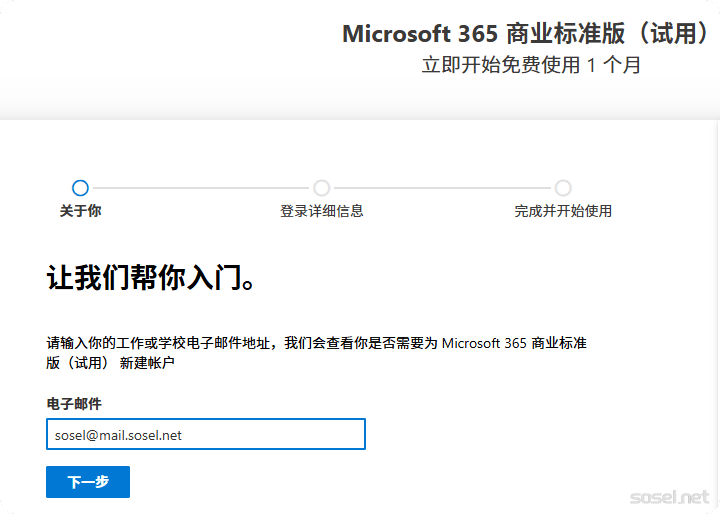
随意
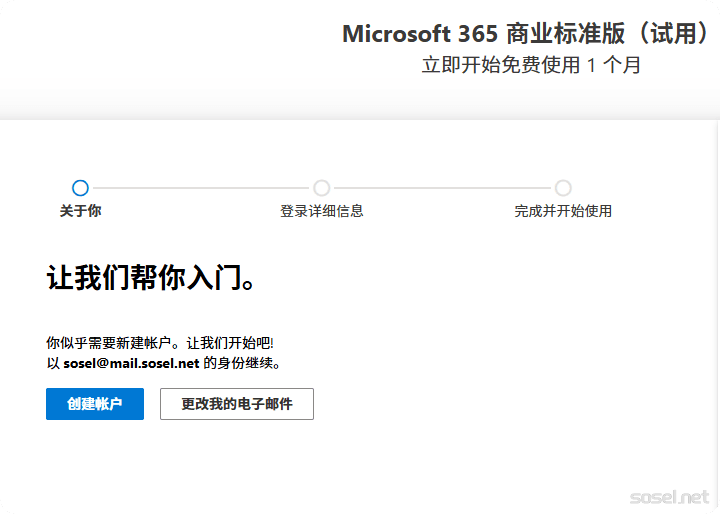
创建账号
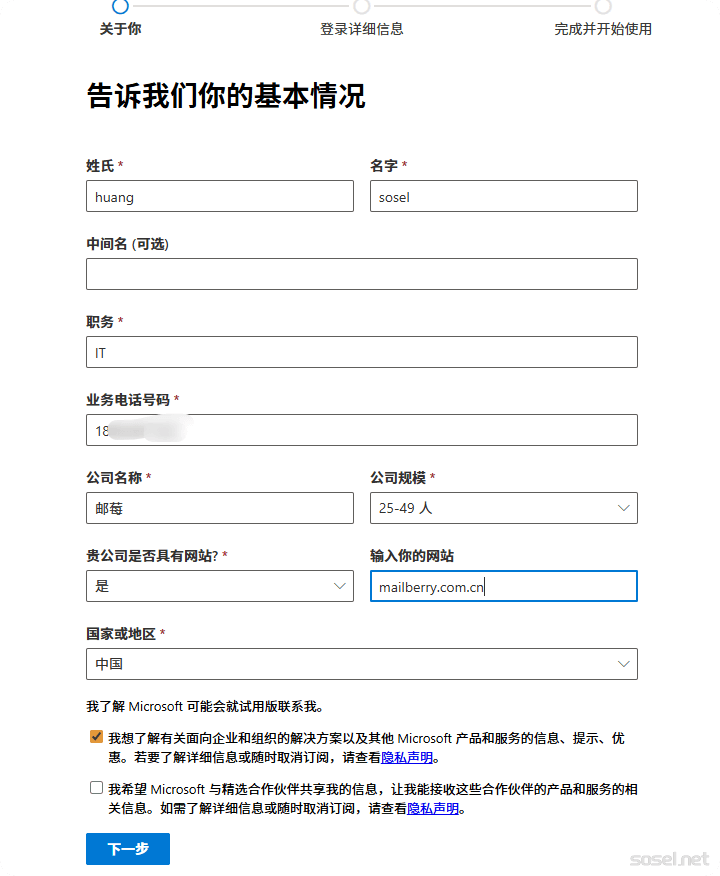
填写资料,下一步
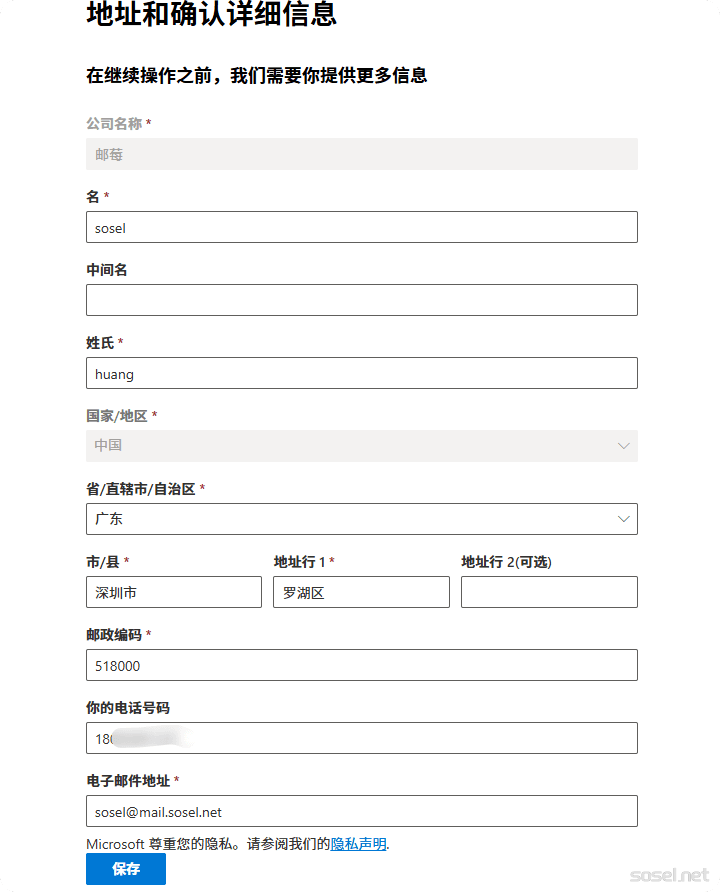
填写地址信息,保存
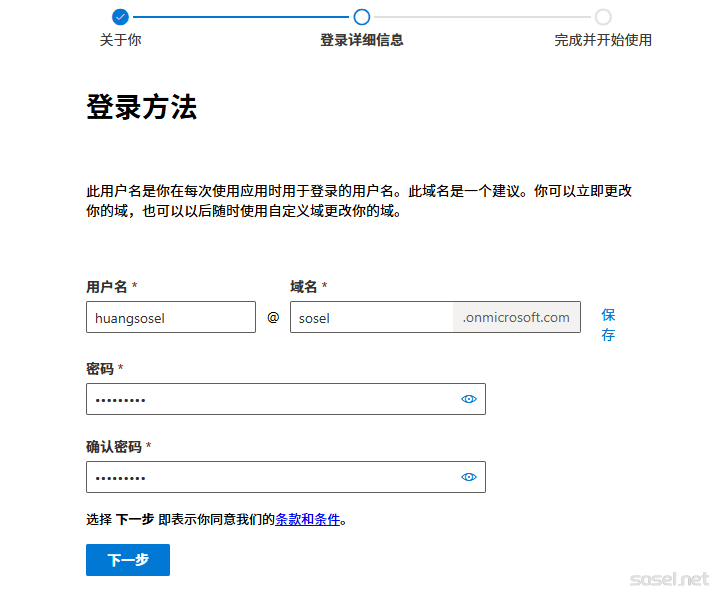
填写用户名和域名,并设定密码,要记住这些信息,下一步
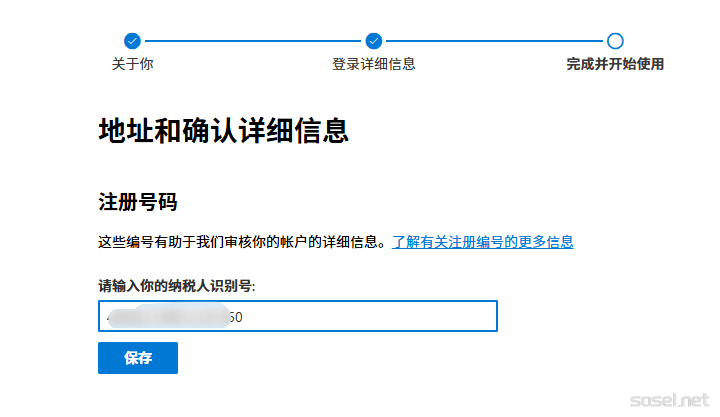
纳税人识别号,随便填写个身份证号码,保存
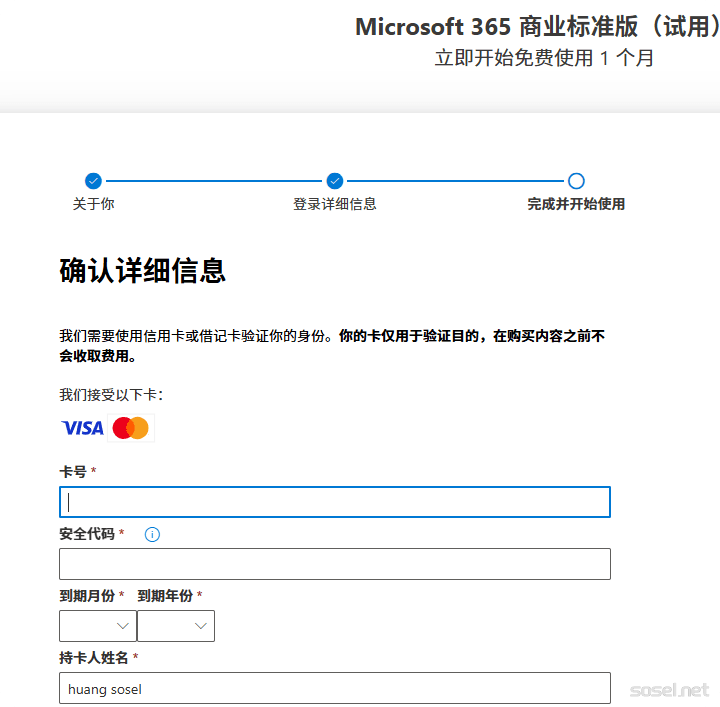
提示无法验证地址不用管它,继续,到付款这个页面,就停止
订阅
第二步,打开 以下地址订阅
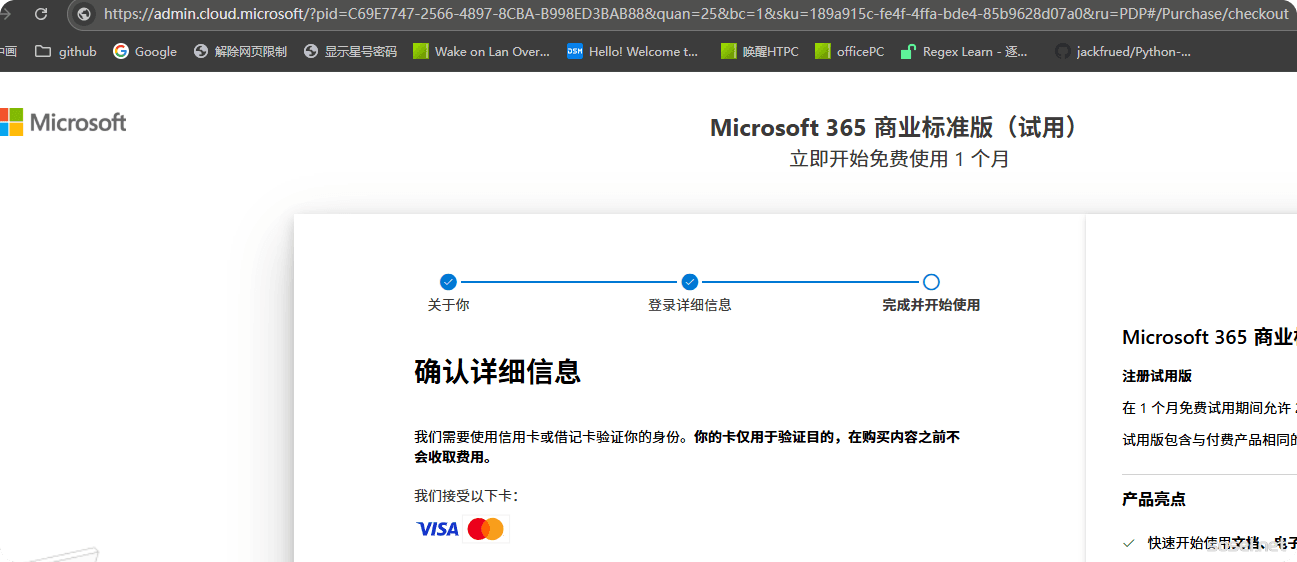
就直接在刚才需要填写付款信息的页面,直接粘地址访问就可以
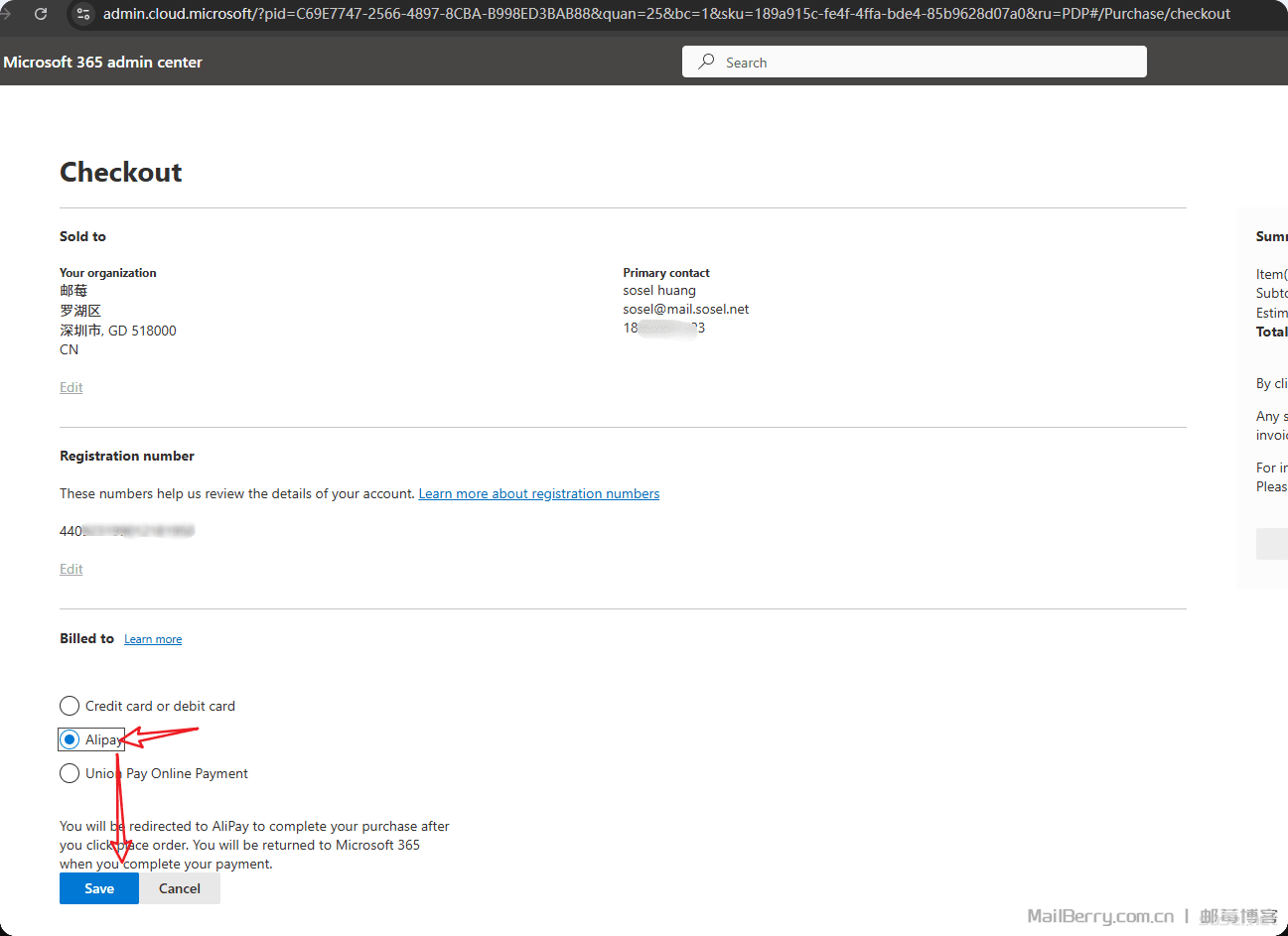
重新登录后,来到购物车页面,选择“Alipay”
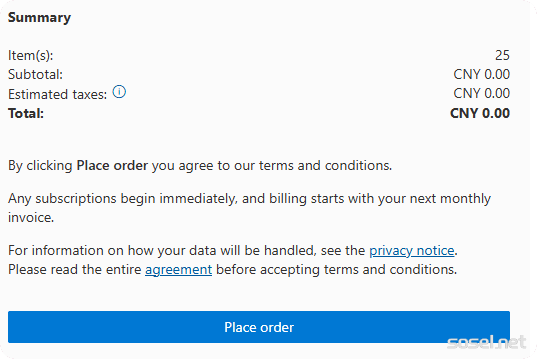
可以看到右边的详情,是0CNY——点Place order
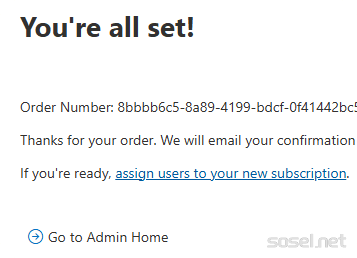
看到这个提示,就成功了
总结
两个快捷链接,一个注册,一个提交订阅,赶紧上车






@sivi #49
我也想说这个 azure空全局那个步骤也不简单 而且不能自定义后缀和用户名 还是楼主的方法好用
这个还是麻烦了
1、直接 azure.com 注册账号,到添加信用卡页面停止
2、登录 azure.com 和登录 live.com (用于后面重置密码收验证码),在 azure 里的用户找到租户
3、用这个租户登录全局管理,输入密码的时候忘记密码重置,在 live.com 里找到验证码重置后就可以登录、订阅了
成了。
@sakuraL #13 恭喜
@sakuraL #10 用你注册的账号访问https://entra.microsoft.com,然后添加角色,就可以了。

选择你要给的全局管理员权限的账户。
分配角色-添加角色-全局管理员。但是我测试的时候我账号本身就是,还是一样的问题,所以我新建了一个账号,添加全局管理员就可以了。说是用户主体有
的是访客账号,不晓得是不是这个问题。
这个是一年续期一次吗?
2000元的E3和这个不一样,人家的那个订阅带MSDN标识的,现在撸的这个没有
@Ayaka #2 MSDN 已经去世了 这个能用多久啊
这样注册的账号,只能选symphony 是不是???
不用试用验卡直接去订阅就好了
现在注册了要审核2天
加鸡腿!
邮箱都开了,为啥OneDrive一直让等待啊
是不是已经不能了呀