

大家好!这几天看到很多mjj买了ColoCrossing的独立服务器却不知道如何通过IPMI安装操作系统。今天,就来详细图文介绍一下如何通过在IPMI中挂载netboot.xyz快速安装各种操作系统,如果觉得有帮助的麻烦点个赞或者收藏,谢谢啦!

众所周知,IPMI中可以挂载本地操作系统镜像,然后一边上传一边安装操作系统。然而,由于操作系统镜像一般都很大(4 – 5 GB),使用这样的方式一般会需要2 – 3 小时。而netboot.xyz的镜像只有2 – 3 MB, 因此挂载和安装会非常方便快速。下面我就来具体介绍。
本文作者为香菇肥牛,同步发布与Nodeseek与香菇肥牛的博客,转载请注明原文链接。谢谢!
1. 在IPMI中挂载netboot.xyz镜像
首先,我们登录IPMI服务器,应该是一串IPv4地址,并且使用主机商提供的用户名和密码登录。
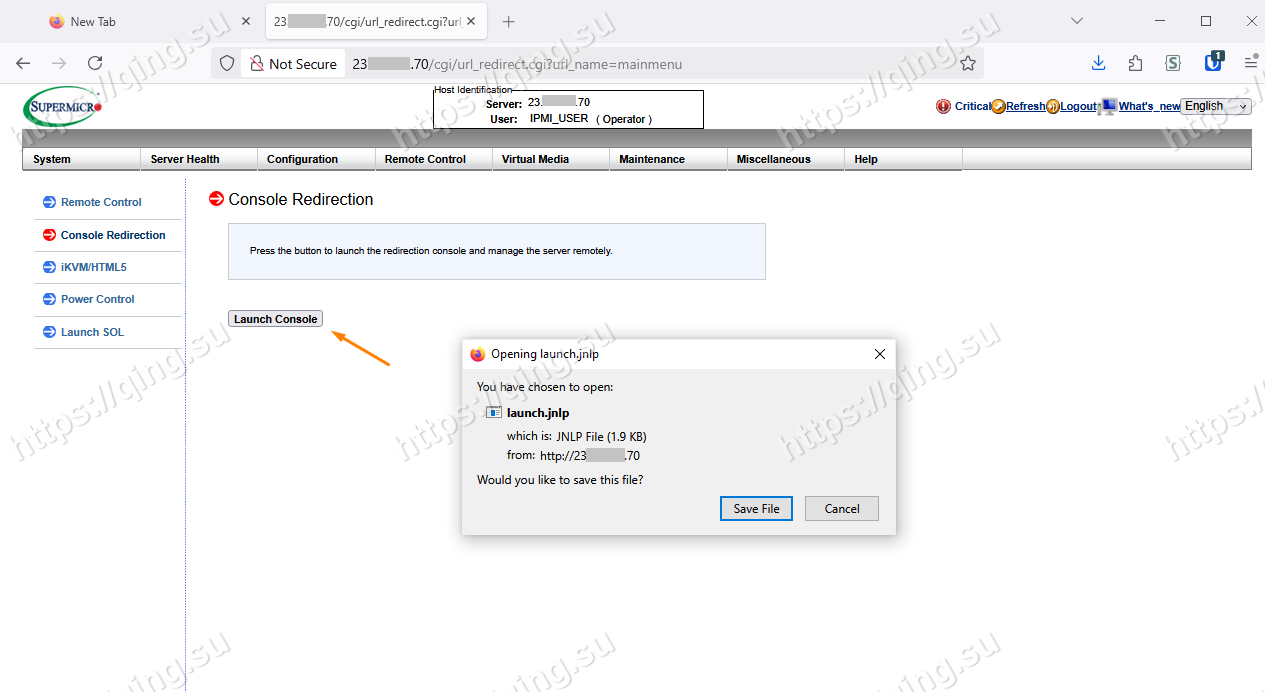
登录进去后,找到顶部 Remote Control, 然后点击Console Redirection – Launch Console, 即可下载IPMI的Java连接文件。将这个jnlp文件下载到本地后,双击即可连接IPMI iKVM终端(如果本地没有安装Java Runtime, 需要额外下载安装)。
接下来,我们去 netboot.xyz 的网站下载官方的netboot.xyz.iso文件。https://netboot.xyz/downloads
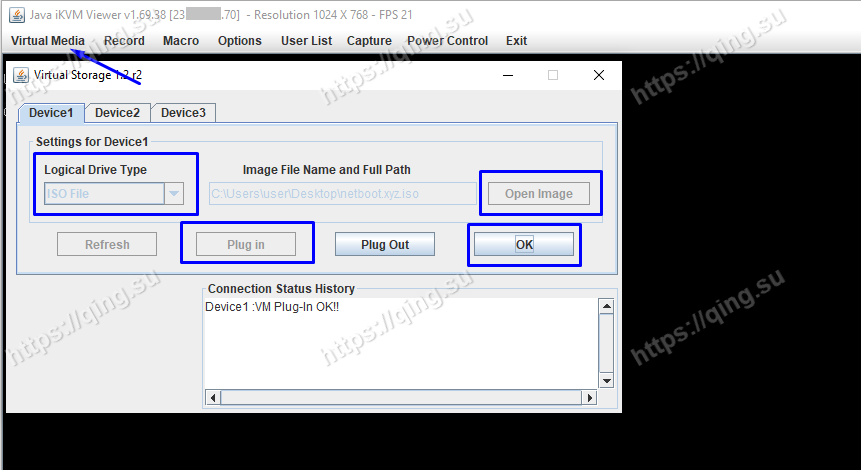
我们双击jnlp文件打开服务器的iKVM终端,点击左上角 Virtual Media – Virtual Storage, 即可挂载虚拟镜像。在 Local Drive Type 中选择 ISO File, 点击 Open Image找到刚刚下载到本地的 netboot.xyz.iso 文件,然后依次点击 Plug in – OK, 这样就挂载好了镜像文件。
最后,点击Power Control – Power Reset, 重启服务器。
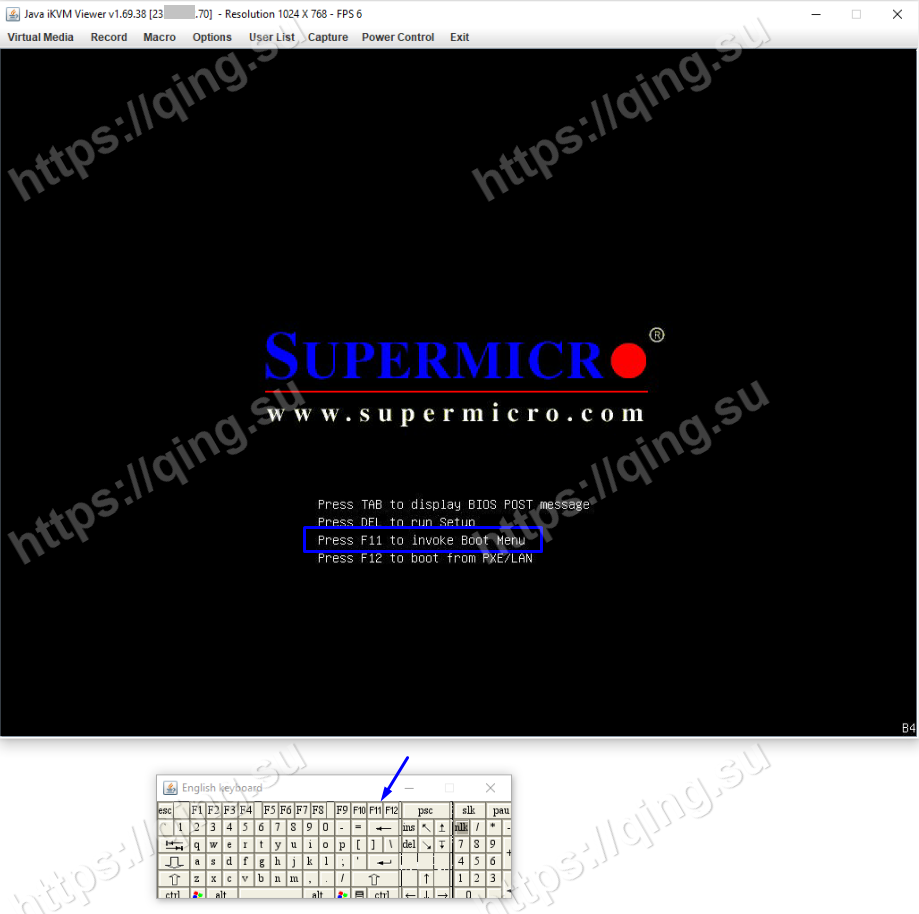
重启服务器后,需要手动选择启动项。根据提示,按F11键可以进入启动项选择界面。如果您键盘上的F11键没有反应,可以像我一样打开iKVM终端的软键盘,点击F11,即可进入启动项选择界面。
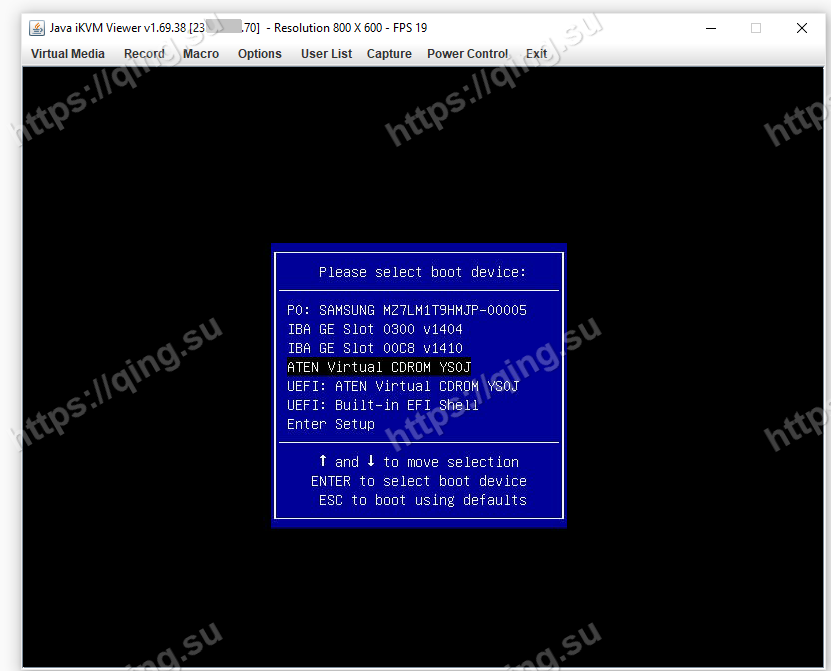
在启动项选择界面中,选择ATEN Virtual CD ROM, 然后按Enter键,即可从挂载的 netboot.xyz 镜像启动。
2. netboot.xyz 网络配置
从挂载的 netboot.xyz.iso 镜像启动后,默认的DHCP网络配置可能会失败,导致无法进入操作系统安装界面。这里,我们需要手动配置服务器的网络。
以ColoCrossing服务器为例,会自动给服务器分配一个 /30的IPv4网络。比如,我的服务器被分配的IPv4网络地址是 192.3.100.192/30,这种写法称为CIDR格式.
这个子网包含了4个IP地址,192.3.100.192 – 192.3.100.195. 其中,网络地址(第一个地址)为192.3.100.192, 网关地址(第二个地址)为 192.3.100.193, 广播地址(最后一个地址)为 192.3.100.195. 剩下的地址,192.3.100.194, 就是服务器实际分配使用的地址。这个子网的掩码则是255.255.255.252.
因此,在默认的DHCP配置失败后,按照上述的方式手动配置服务器网络即可。这里需要注意的是,服务器上可能会看到两个网络接口,以我的为例,一个是i210,另一个是i217lm. 这里我们要选择实际的网卡,我这里是Intel i210, 对应的接口编号是1.
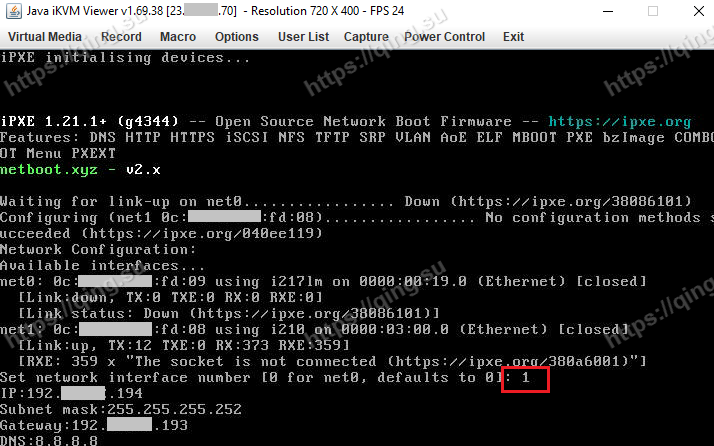
根据系统提示,依次输入服务器IP地址 (192.3.100.194), 子网掩码 (255.255.255.252), 网关地址 (192.3.100.193), DNS服务器 (8.8.8.8), 就成功配置好了网络。连通之后,就进入了操作系统选择安装界面了。
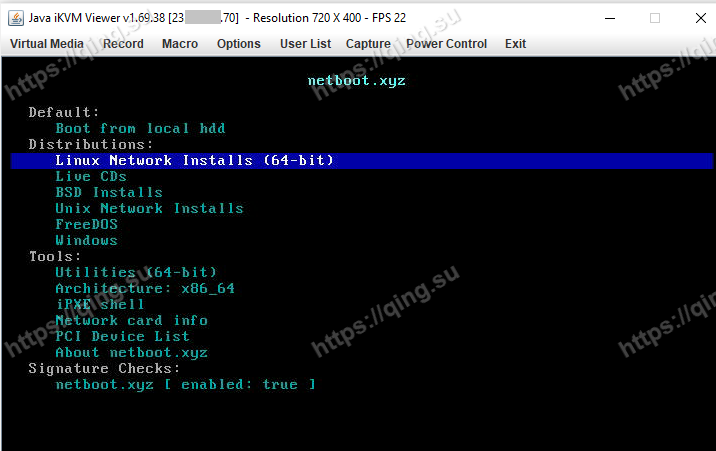
3. 使用Netboot.xyz安装操作系统
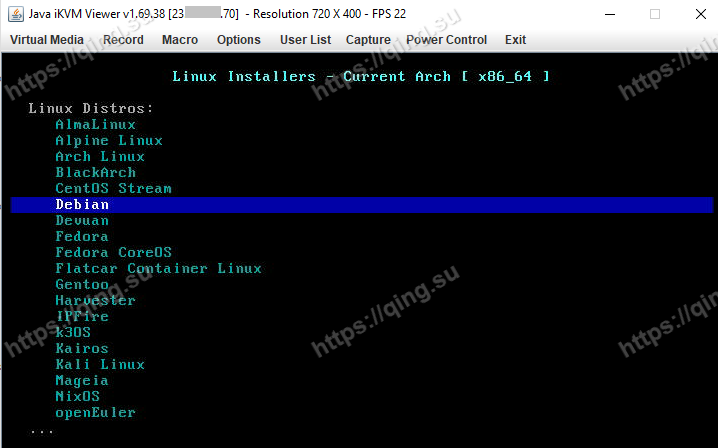
使用Netboot.xyz安装操作系统很简单,基本上跟着提示走就行了。以Debian 12为例,可以直接选择GUI界面安装。
安装过程中,也要同样地按照上一节的方式来配置网络。选择网卡对应的接口,我这里是eno1.
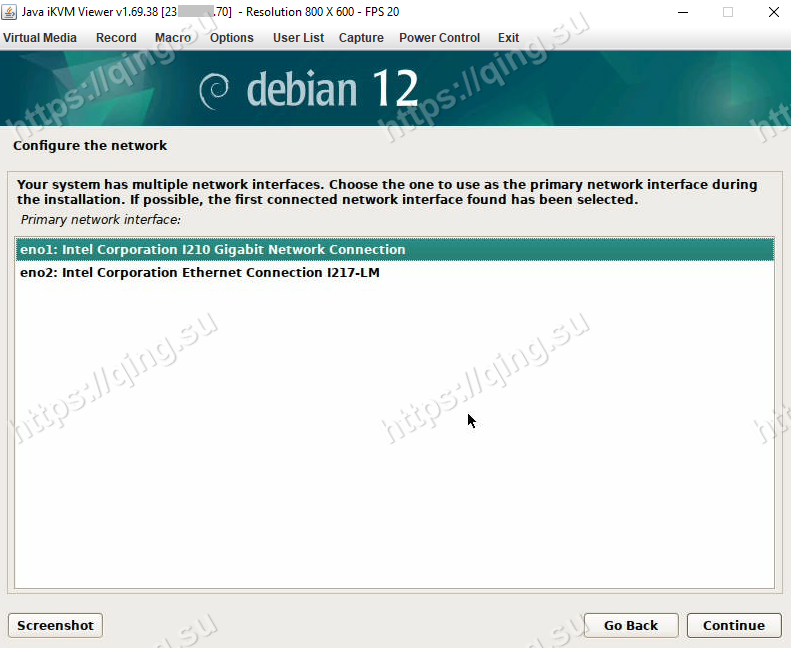
然后选择手动配置网络。
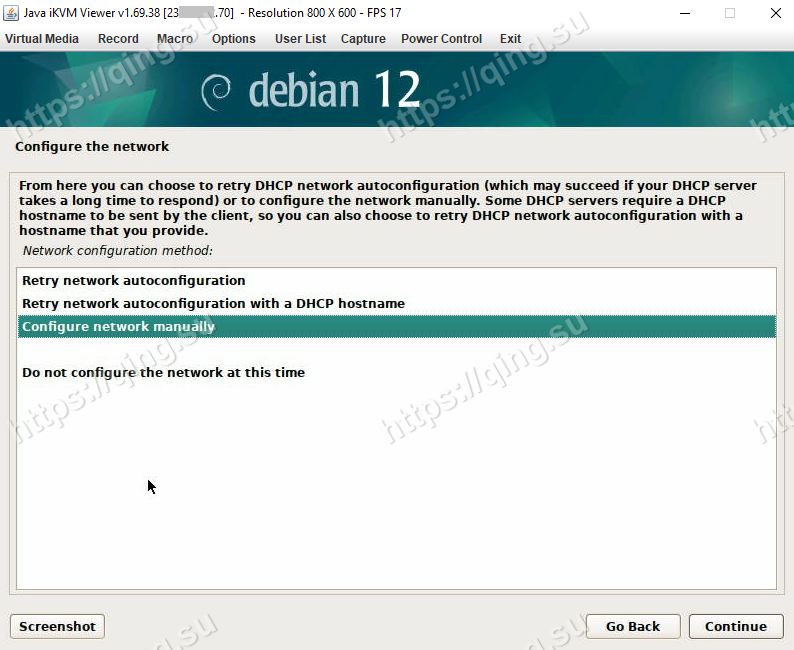
按照上一节的网络信息,依次输入服务器IP地址 (比如我这里是192.3.100.194), 子网掩码 (255.255.255.252), 网关地址 (192.3.100.193), DNS服务器地址 (8.8.8.8 8.8.4.4), 这样就配置好了网络。请跟随引导程序依次完成系统其他组件的配置和安装。请记得在软件包选项中选择安装SSH服务器,否则后面无法使用SSH登录。
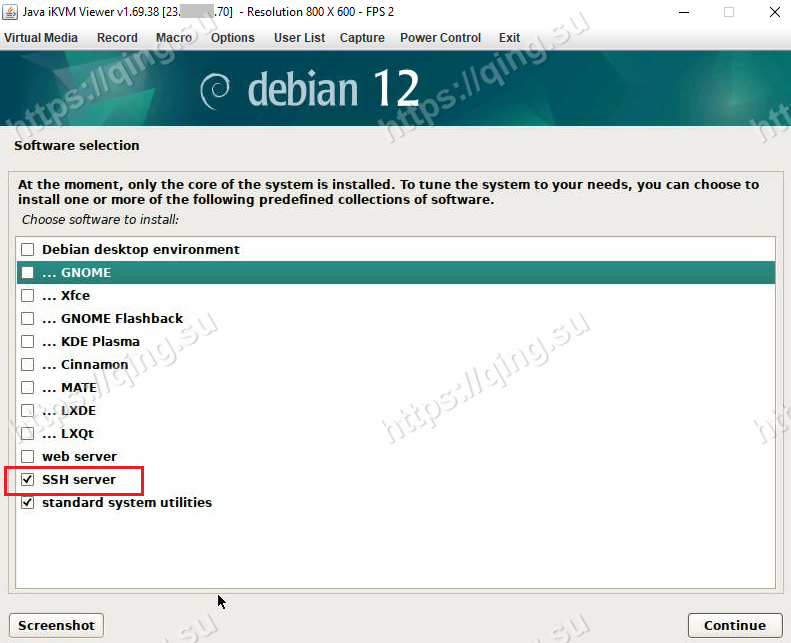
这样,我们就实现了Debian 12操作系统的安装。重启后,就可以进入操作系统啦!请注意,以我的服务器为例,SSH连接的地址是192.3.100.194, 不是192.3.100.192.
至此,我们在IPMI中挂载了 netboot.xyz 镜像,通过手动配置网络的方式,成功实现了在服务器中快速安装操作系统。这样的流程避免了从本地直接挂载操作系统镜像,显著提升了系统安装速度。
如果您有任何疑问,欢迎在这里留言,我将尽力解答。








牛逼 这个简单多了。之前那个很复杂,快的话都得最少 半小时
不确定,可能需要额外的驱动
不是IPMI这个/30, 是另外一个/30.
三个 /30段,一个是内网的,一个是服务器的,一个是IPMI的。安装时手动填写的需要是你的服务器的/30.
我这里分配的三个段,一个是10.0.x.x, 一个是23.94.x.x, 一个是192.3.x.x. 我这里192.3.x.x是服务器的外网/30, 23.94.x.x是IPMI的/30, 10.0.x.x开头的是内网/30.
如果你的192.x.x.x/30是内网的,那就要填写107和198开头的这两个里面不是IPMI用的那一个。
第一次见,不知道啥情况…
技术贴!
好帖
好贴
不错,辛苦了
感谢分享,用这个能安装win吗
肥牛大佬好评。我之前在ovh杜甫上用过netboot,没法自动DHCP,手动输入网络也错误,不知道咋回事儿。
问一下,怎么开核显