@nfksuk #59 带宽,流量 <!-- 带宽 --> <div class="three wide column">带宽</div> <div class="thirteen wide column"> <i class="bi bi-speedometer bandwidth" style="font-size: 1.1rem; color: #c626a5"></i> <i class="bi bi-stoplights-fill traffic" style="font-size: 1.1rem; color: #378c1f"></i> </div> 续费时间,价格 <!-- 续费 --> <div class="three wide column">续费</div> <div class="thirteen wide column"> <i class="bi bi-calendar-check duetime" style="font-size: 1.1rem; color: #c626a5"></i> <i class="bi bi-alipay price" style="font-size: 1.1rem; color: #378c1f"></i> </div> 哪吒主体不用改(也不建议改),用任何一种方式从第三方获取信息都行,然后根据id展示在页面上就OK。 大概效果就这样
@pioneer #61 发布于2023/10/30 20:41:56 @nfksuk #59 带宽,流量 <!-- 带宽 --> <div class="three wide column">带宽</div> <div class="thirteen wide column"> <i class="bi bi-speedometer bandwidth" style="font-size: 1.1rem; color: #c626a5"></i> <i class="bi bi-stoplights-fill traffic" style="font-size: 1.1rem; color: #378c1f"></i> </div> 续费时间,价格 <!-- 续费 --> <div class="three wide column">续费</div> <div class="thirteen wide column"> <i class="bi bi-calendar-check duetime" style="font-size: 1.1rem; color: #c626a5"></i> <i class="bi bi-alipay price" style="font-size: 1.1rem; color: #378c1f"></i> </div> 哪吒主体不用改(也不建议改),用任何一种方式从第三方获取信息都行,然后根据id展示在页面上就OK。 大概效果就这样 非常感谢 我试试
2023年12月3日 更新V2 1、cpu信息滚动显示 2、内存少于1GB时以MB显示 3、信息栏 ==> 绿色:内存; 蓝色:虚拟内存; 紫色:硬盘 4、内存、虚拟内存、硬盘,精确到小数点后两位 📁资源及使用说明下载V2📁 2023年10月29日 更新V1 NaN%===>未设置 新增及修改内容 1、内存少于0.9GB时以MB显示 2、卡片中在线时间后增加TCP(T)、UDP(U)连接数和进程数(P)信息 3、卡片增加流量、cpu、内存、硬盘详细信息 4、修改背景图片、Logo、版权、Favicon(可自行在设置中的css代码内修改) 5、NaN%===>未设置 👉V2演示地址👈 📁资源文件下载V1📁 📁资源文件下载V2📁 V1效果 使用方法 📁资源文件下载V1📁 📁资源文件下载V2📁 docker方式安装 1、解压后将template里面的文件放到服务端/opt/nezha/dashboard/theme-custom/template目录里面 2、重启哪吒面板服务 docker ps docker restart 上一步中哪吒的id 3、登录哪吒面板后台,设置===>主题==>选择Custom(local) 4、将css.txt里面的CSS样式代码复制到哪吒面板后台的“自定义代码”文本框里 5、保存 独立方式安装 1、解压后将template里面的文件放到服务端/opt/nezha/dashboard/resource/template/theme-custom目录里面 2、重启哪吒面板服务: systemctl restart nezha-dashboard 3、登录哪吒面板后台,设置===>主题==>选择Custom(local) 4、将css.txt里面的CSS样式代码复制到哪吒面板后台的“自定义代码”文本框里 5、保存








@nfksuk #59
带宽,流量
续费时间,价格
哪吒主体不用改(也不建议改),用任何一种方式从第三方获取信息都行,然后根据id展示在页面上就OK。
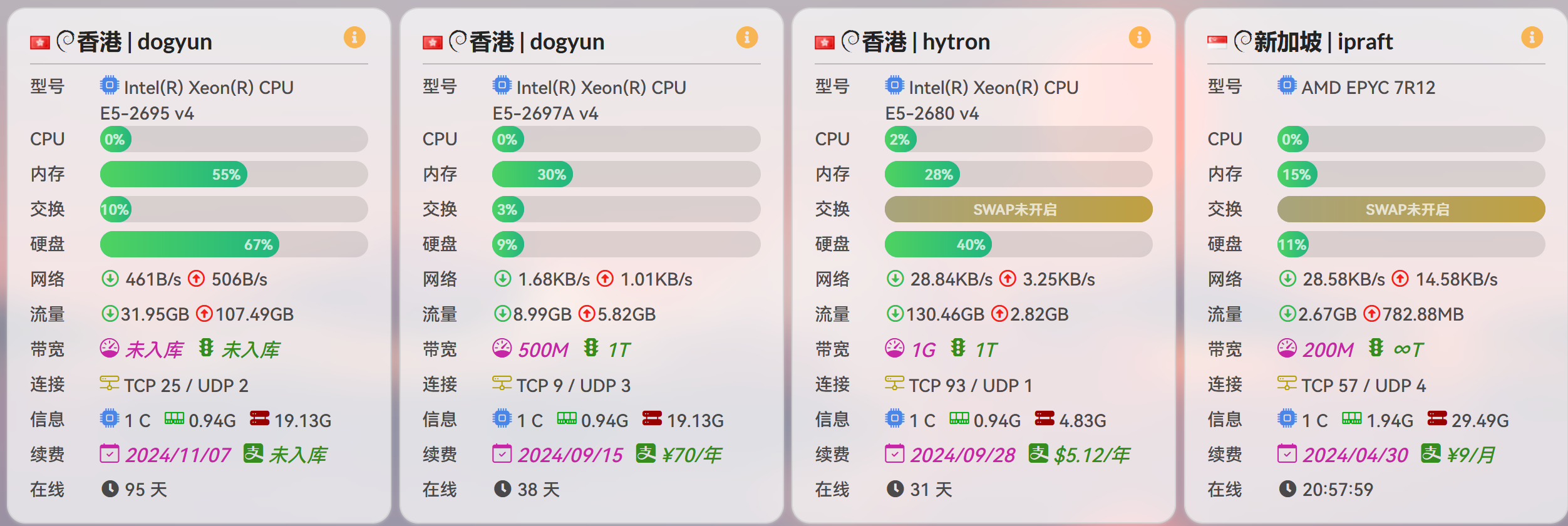
大概效果就这样
非常感谢 我试试
大佬绑定
绑定
这个支持分组吗
赞赞赞
2023年12月3日 更新
1、cpu信息滚动显示
2、信息栏 ==> 绿色:内存;蓝色:虚拟内存;紫色:硬盘
资源下载及使用说明
真不错
2023年12月3日 更新V2
1、cpu信息滚动显示
2、内存少于1GB时以MB显示
3、信息栏 ==> 绿色:内存; 蓝色:虚拟内存; 紫色:硬盘
4、内存、虚拟内存、硬盘,精确到小数点后两位
📁资源及使用说明下载V2📁
2023年10月29日 更新V1
NaN%===>未设置
新增及修改内容
1、内存少于0.9GB时以MB显示
2、卡片中在线时间后增加TCP(T)、UDP(U)连接数和进程数(P)信息
3、卡片增加流量、cpu、内存、硬盘详细信息
4、修改背景图片、Logo、版权、Favicon(可自行在设置中的css代码内修改)
5、NaN%===>未设置
👉V2演示地址👈 📁资源文件下载V1📁 📁资源文件下载V2📁
V1效果
使用方法
📁资源文件下载V1📁 📁资源文件下载V2📁
docker方式安装
1、解压后将
template里面的文件放到服务端/opt/nezha/dashboard/theme-custom/template目录里面2、重启哪吒面板服务
3、登录哪吒面板后台,设置===>主题==>选择Custom(local)
4、将css.txt里面的CSS样式代码复制到哪吒面板后台的“自定义代码”文本框里
5、保存
独立方式安装
1、解压后将
template里面的文件放到服务端/opt/nezha/dashboard/resource/template/theme-custom目录里面2、重启哪吒面板服务:
3、登录哪吒面板后台,设置===>主题==>选择Custom(local)
4、将css.txt里面的CSS样式代码复制到哪吒面板后台的“自定义代码”文本框里
5、保存
一直显示"前台主题文件异常:custom",检查了很多遍,路径什么的都没有错,搞不懂。